
Spendella / База знаний
Как включить двухфакторную защиту и сохранить резервные коды
Настройте дополнительную проверку входа и подготовьте способ вернуться в аккаунт при потере телефона.
Это инструкция к бесплатному учёту — повторить у себя можно за минуту.Начать бесплатно →
Обновлено 7 сентября 2026
Где открыть
- На сайте
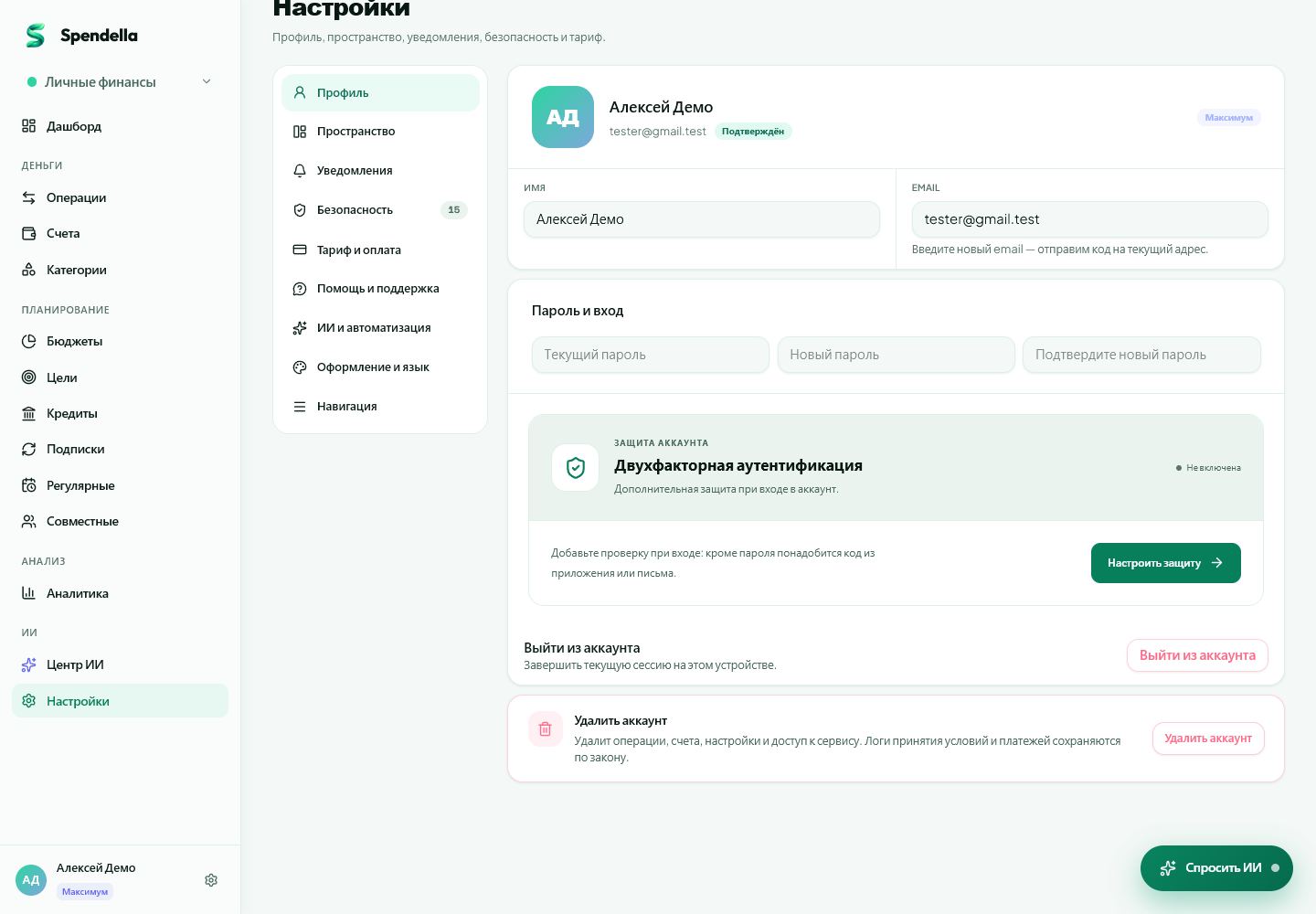
- Настройки → Профиль → двухфакторная защита.
- В Android
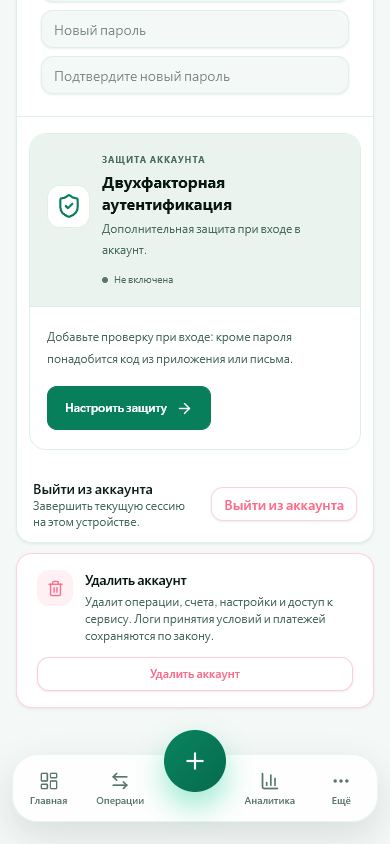
- Ещё → Настройки → Безопасность → двухфакторная защита.
Начать бесплатно и открыть раздел Аккаунт за минуту, карта не нужна. После регистрации откроется именно этот раздел.
01
Перед началом
Двухфакторная защита просит дополнительный код при входе. Код из приложения-аутентификатора появляется в нём, а код по почте приходит письмом. Это разные способы, и их не нужно путать.
02
Что сделать
- Откройте настройку двухфакторной защиты и выберите доступный способ.
- Для аутентификатора добавьте QR-код или секретный ключ в своё приложение-аутентификатор. Если настраиваете всё на одном телефоне, используйте ключ или предложенное открытие приложения.
- Введите текущий код из аутентификатора. Для почты введите код из пришедшего письма.
- Завершите подтверждение и убедитесь, что защита отмечена включённой.
- Сохраните показанные резервные коды в надёжном месте отдельно от этого телефона.
- Для изменения способов или отключения вернитесь в тот же раздел и выполните запрошенное подтверждение.
03
Если что-то не так
- Код аутентификатора не подходит: проверьте запись Spendella и автоматическое время телефона, затем используйте новый код.
- Не сохраняйте резервные коды в чате поддержки и не сообщайте их другим людям.
- Просто показать QR-код недостаточно: настройка заканчивается после подтверждения правильным кодом.
Что получится
При следующем подходящем входе Spendella запросит дополнительную проверку.
Повторить у себя
Всё, что описано выше, — бесплатно.
Без ограничения по времени и без карты. Зарегистрируйтесь — и сразу откроем раздел, о котором эта статья.
Не нашли ответ?
Расскажите, на каком шаге возникла проблема. Поддержка поможет разобраться.
Написать в поддержку ↗Написать без входа в аккаунт