
Spendella / База знаний
Как включить PIN, отпечаток и тактильный отклик в Android
Защитите открытие приложения на телефоне и настройте лёгкую вибрацию при действиях.
Это инструкция к бесплатному учёту — повторить у себя можно за минуту.Начать бесплатно →
Обновлено 7 сентября 2026
Где открыть
- На сайте
- Защита аккаунта — Настройки → Безопасность. Эта инструкция о локальных настройках Android.
- В Android
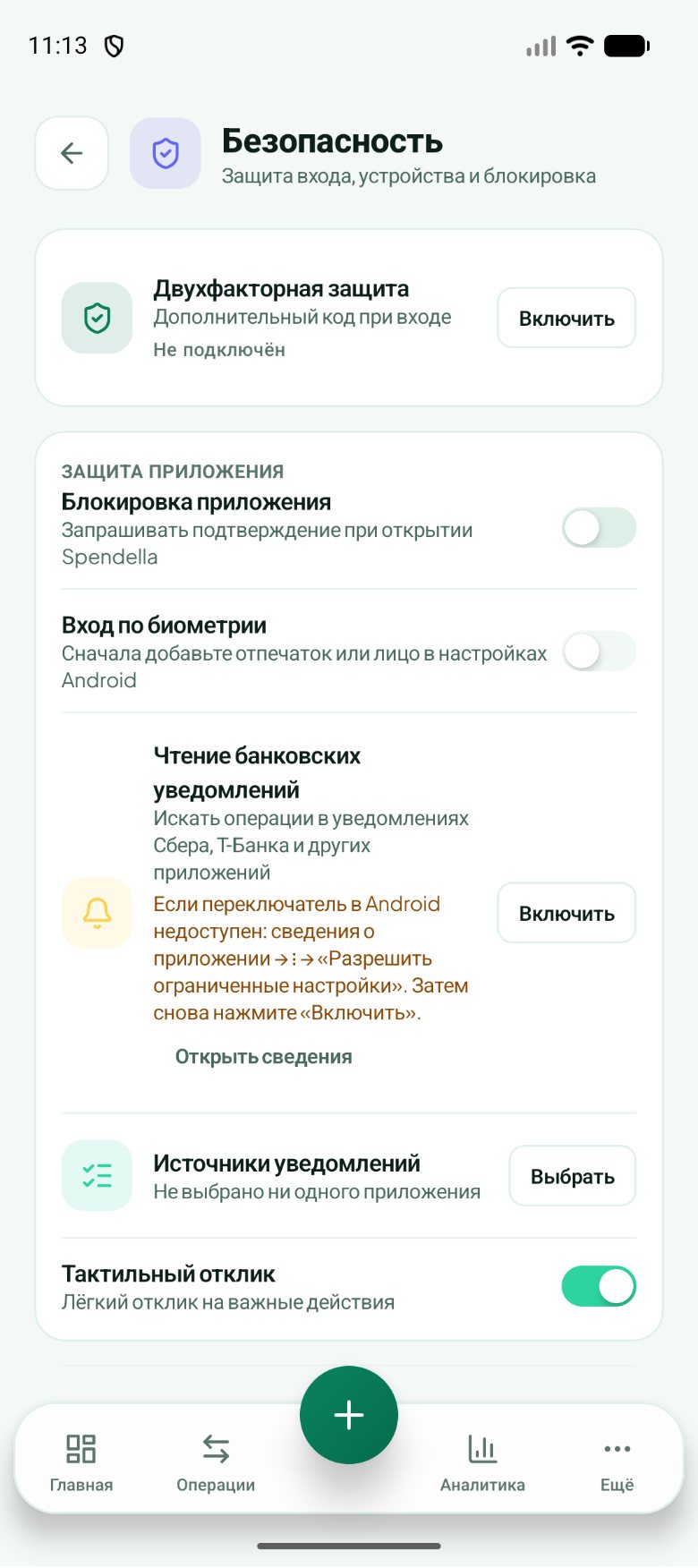
- Ещё → Настройки → Безопасность.
Начать бесплатно и открыть раздел Аккаунт за минуту, карта не нужна. После регистрации откроется именно этот раздел.
01
Перед началом
PIN приложения — не пароль аккаунта и не код двухфакторной проверки. Он относится к открытию Spendella на этом устройстве. Биометрия работает через отпечаток или лицо, уже настроенные в Android.
02
Что сделать
- Откройте «Безопасность» и включите блокировку приложения.
- Создайте PIN и подтвердите его повторным вводом.
- Для входа по биометрии сначала добавьте отпечаток или лицо в системных настройках Android, затем включите биометрию в Spendella.
- Включите или выключите тактильный отклик по желанию.
- Закройте и снова откройте приложение, чтобы проверить запрос разблокировки.
03
Если что-то не так
- Биометрия недоступна: проверьте, настроена ли она в Android и поддерживается ли устройством.
- Нет вибрации: проверьте системные настройки отклика; на эмуляторе физической вибрации нет.
- Не удаляйте данные приложения ради эксперимента с PIN: сначала убедитесь, что знаете способ входа в свой аккаунт.
Что получится
При открытии приложение будет использовать выбранную локальную защиту; отклик зависит также от устройства.
Повторить у себя
Всё, что описано выше, — бесплатно.
Без ограничения по времени и без карты. Зарегистрируйтесь — и сразу откроем раздел, о котором эта статья.
Не нашли ответ?
Расскажите, на каком шаге возникла проблема. Поддержка поможет разобраться.
Написать в поддержку ↗Написать без входа в аккаунт