
Spendella / База знаний
Почему дата операции или время уведомления отличаются
Проверьте часовой пояс аккаунта и дату самой записи. Это особенно заметно у покупок около полуночи.
Это инструкция к бесплатному учёту — повторить у себя можно за минуту.Начать бесплатно →
Обновлено 7 сентября 2026
Где открыть
- На сайте
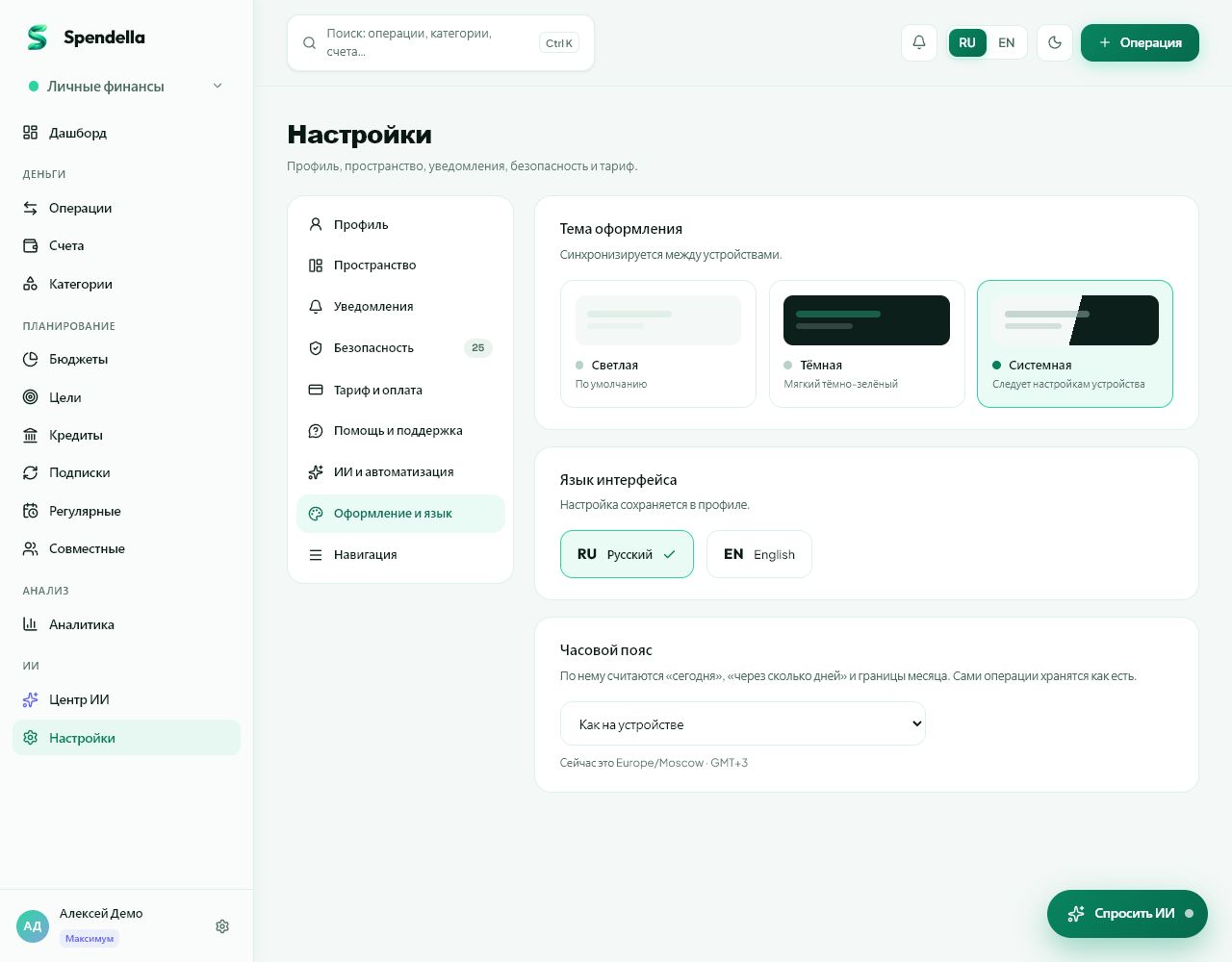
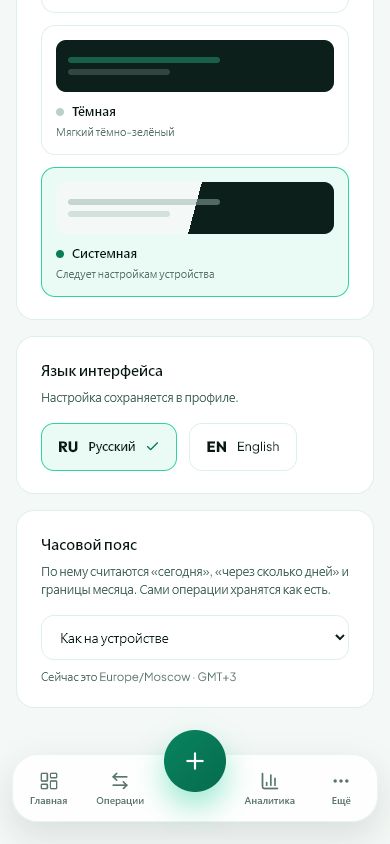
- Настройки → Оформление → часовой пояс.
- В Android
- Для проверки часового пояса аккаунта откройте настройки на сайте. Также проверьте время в Android.
Начать бесплатно и открыть раздел Аккаунт за минуту, карта не нужна. После регистрации откроется именно этот раздел.
01
Перед началом
Часовой пояс определяет местное время. Разница в несколько часов может отнести покупку к соседнему дню. Обычные пуш-уведомления также учитывают ночной интервал по часовому поясу аккаунта.
02
Что сделать
- Откройте «Настройки → Оформление» на сайте и найдите часовой пояс.
- Выберите пояс, в котором ведёте учёт, и дождитесь сохранения.
- На телефоне проверьте автоматическую установку времени и часового пояса.
- Откройте спорную операцию и сравните её дату с банковской записью.
- После изменения настройки обновите отчёт и посмотрите соседние даты.
03
Если что-то не так
- Не добавляйте повторную покупку только потому, что не нашли её в одном дне.
- Изменение часового пояса не исправляет дату, которую вручную ввели неверно.
- Если время отличается только в одном уведомлении, укажите поддержке время получения и ожидаемый пояс.
Что получится
Время будет интерпретироваться по выбранным настройкам; ошибочную дату конкретной операции можно исправить отдельно.
Повторить у себя
Всё, что описано выше, — бесплатно.
Без ограничения по времени и без карты. Зарегистрируйтесь — и сразу откроем раздел, о котором эта статья.
Не нашли ответ?
Расскажите, на каком шаге возникла проблема. Поддержка поможет разобраться.
Написать в поддержку ↗Написать без входа в аккаунт