
Spendella / База знаний
Как изменить имя, почту и пароль
Изменения почты требуют подтверждения. Смотрите, на какой адрес отправлен код на каждом шаге.
Это инструкция к бесплатному учёту — повторить у себя можно за минуту.Начать бесплатно →
Обновлено 7 сентября 2026
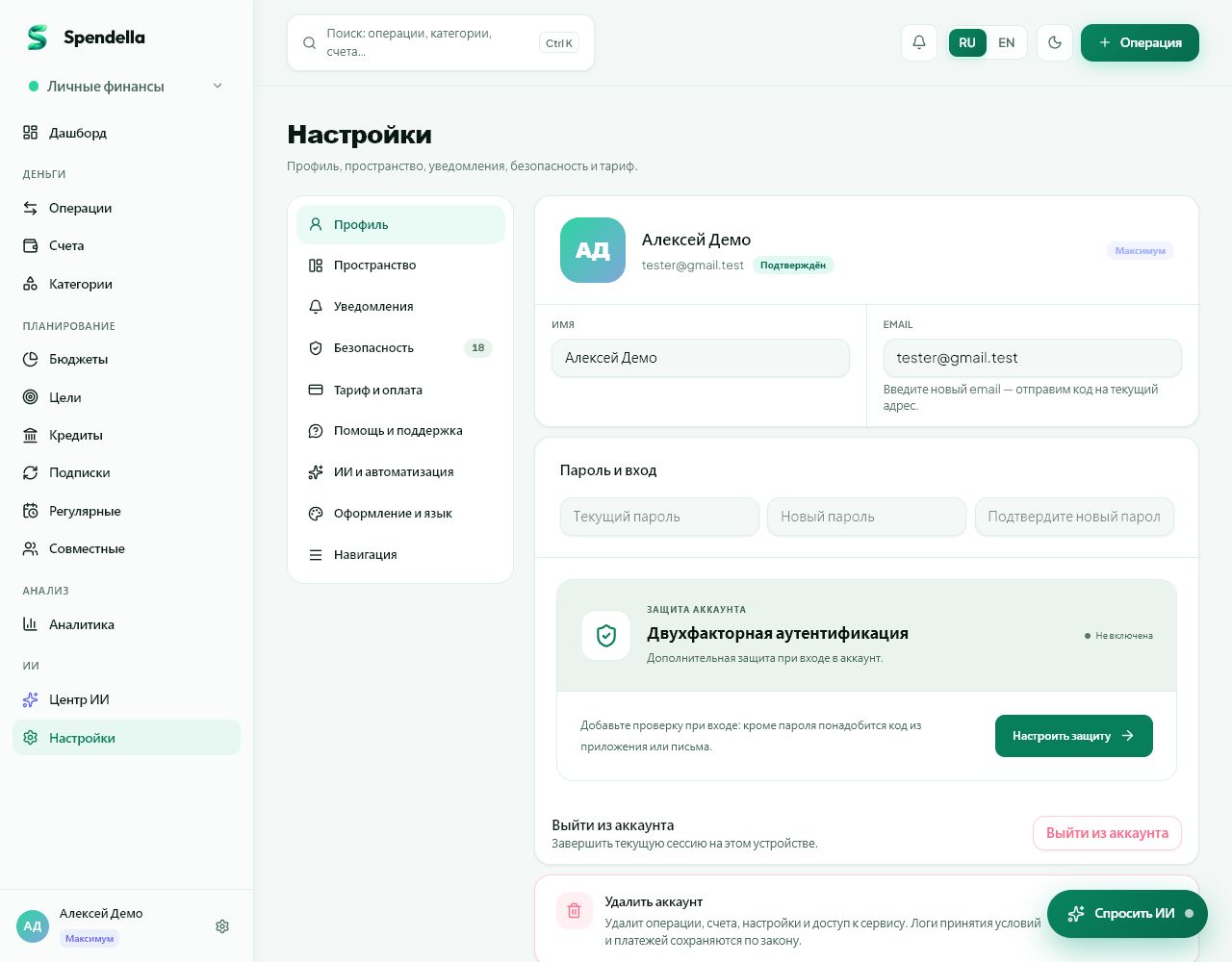
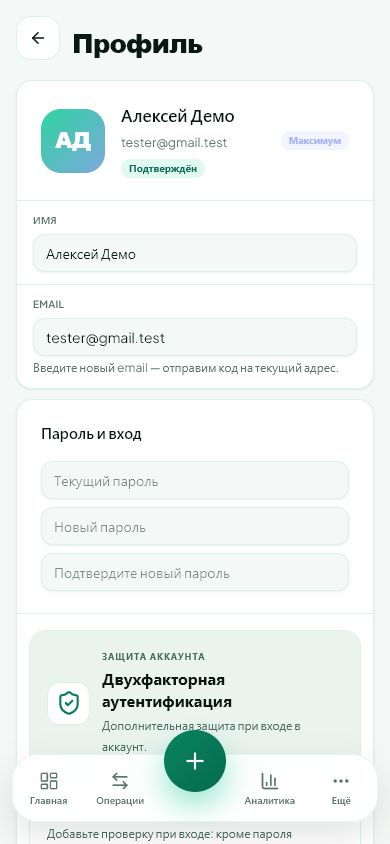
Где открыть
- На сайте
- Настройки → Профиль.
- В Android
- Ещё → Настройки → Профиль.
Начать бесплатно и открыть раздел Аккаунт за минуту, карта не нужна. После регистрации откроется именно этот раздел.
01
Перед началом
Имя используется в интерфейсе. Почта нужна для входа и писем, поэтому её смена — отдельный процесс. Не выходите из аккаунта посреди смены почты, если ещё не завершили подтверждение.
02
Что сделать
- Для имени откройте поле имени, исправьте его и сохраните.
- Для почты введите новый адрес и начните смену.
- Если экран просит код со старой почты, откройте письмо именно там и подтвердите.
- Затем подтвердите новый адрес кодом из письма на новую почту. Ориентируйтесь на адрес, показанный на экране.
- Дождитесь сообщения об успешной смене и проверьте адрес в профиле.
- Для пароля откройте смену пароля, заполните запрошенные поля, включая подтверждение нового пароля, и сохраните.
03
Если что-то не так
- Код не подходит: проверьте, к какому шагу и адресу он относится.
- Нет доступа к старой почте: не пытайтесь заменить её случайным адресом, обратитесь в поддержку.
- Новый пароль и повтор должны совпадать, включая регистр и случайные пробелы.
Что получится
Профиль покажет сохранённые данные. После завершения смены почты для входа используйте новый адрес.
Повторить у себя
Всё, что описано выше, — бесплатно.
Без ограничения по времени и без карты. Зарегистрируйтесь — и сразу откроем раздел, о котором эта статья.
Не нашли ответ?
Расскажите, на каком шаге возникла проблема. Поддержка поможет разобраться.
Написать в поддержку ↗Написать без входа в аккаунт