
Spendella / База знаний
Как скачать операции в Excel или CSV
Сохраните выбранные операции в файл и проверьте, что в него попал нужный период.
Это инструкция к бесплатному учёту — повторить у себя можно за минуту.Начать бесплатно →
Обновлено 7 сентября 2026
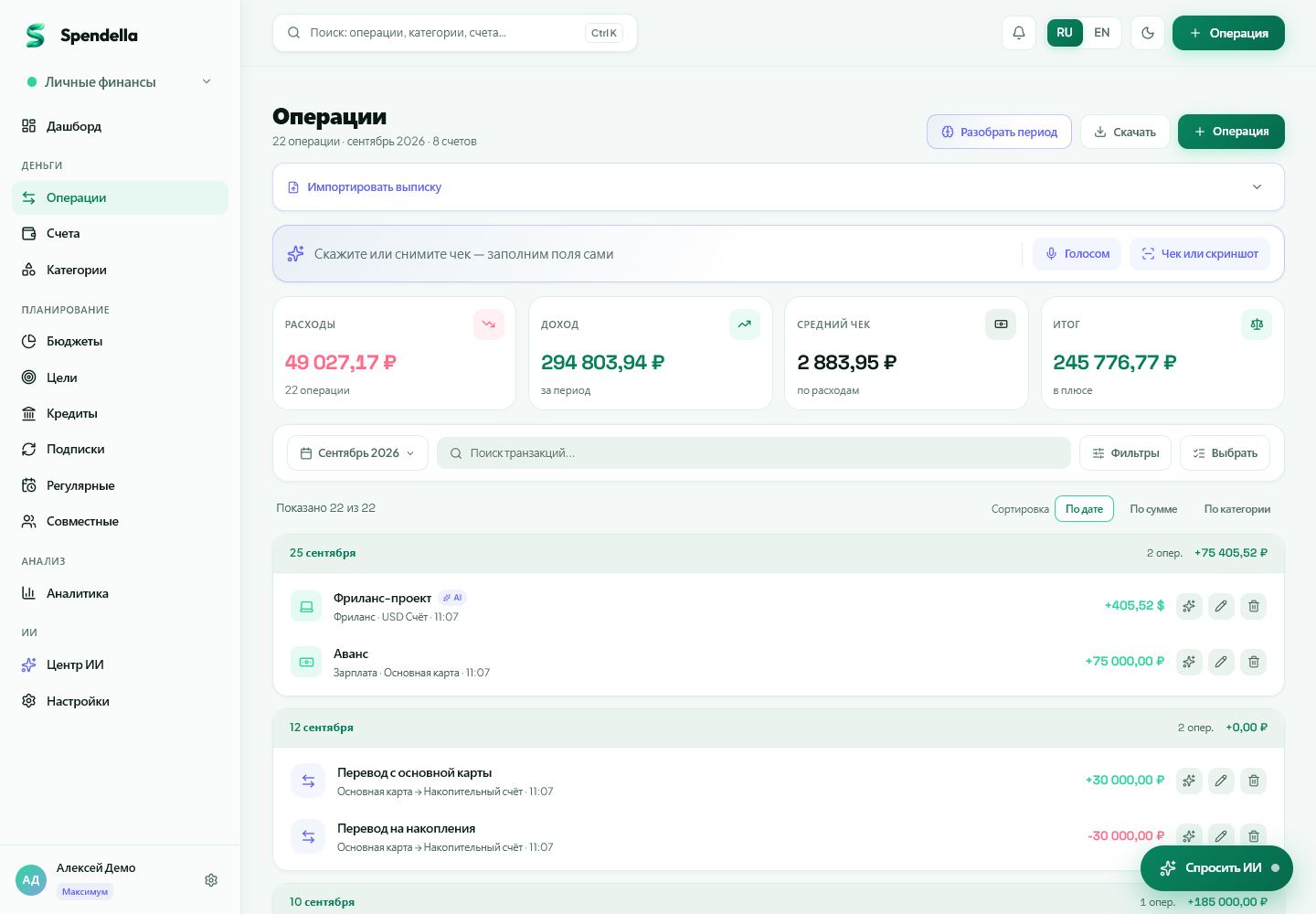
Где открыть
- На сайте
- Операции → Экспорт → Excel или CSV.
- В Android
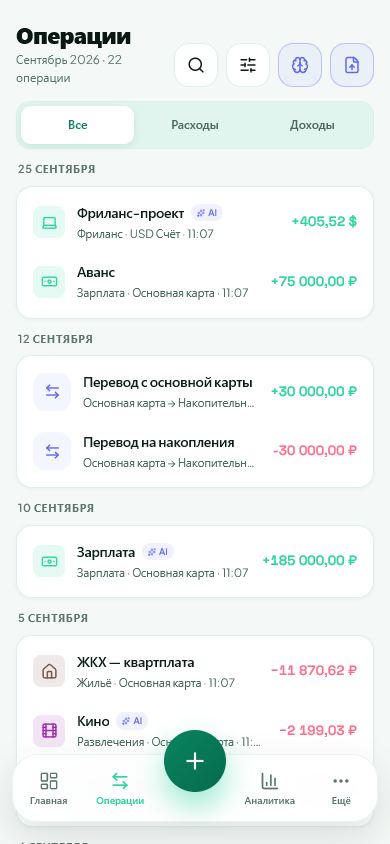
- Откройте сайт в браузере под тем же аккаунтом → Операции → Экспорт.
Начать бесплатно и открыть раздел Аккаунт за минуту, карта не нужна. После регистрации откроется именно этот раздел.
01
Перед началом
Экспорт сохраняет финансовые записи в файл для просмотра и обработки. Он не является полной копией аккаунта с чатами, настройками и доступами участников.
02
Что сделать
- Откройте операции на сайте и выберите нужное пространство.
- Настройте период и фильтры так, чтобы в списке были нужные записи.
- Нажмите «Экспорт» и выберите Excel или CSV из доступных вариантов.
- Дождитесь скачивания. Если браузер спрашивает разрешение на загрузку, проверьте его.
- Откройте файл и сверьте даты, несколько сумм и валюту перед передачей другим людям.
03
Если что-то не так
- Файл пустой: проверьте период, пространство и фильтры.
- В CSV странные символы или столбцы: при импорте в табличный редактор проверьте кодировку и разделитель; попробуйте Excel-формат.
- Экспорт недоступен: прочитайте подсказку и проверьте возможности текущего тарифа.
Что получится
На устройстве появится файл с выгруженными операциями.
Повторить у себя
Всё, что описано выше, — бесплатно.
Без ограничения по времени и без карты. Зарегистрируйтесь — и сразу откроем раздел, о котором эта статья.
Не нашли ответ?
Расскажите, на каком шаге возникла проблема. Поддержка поможет разобраться.
Написать в поддержку ↗Написать без входа в аккаунт