
Spendella / База знаний
Как посмотреть тариф, пробный период и оплатить доступ
Проверьте действующий тариф и условия заказа перед оплатой. Цены и лимиты берите с экрана оплаты.
Это инструкция к бесплатному учёту — повторить у себя можно за минуту.Начать бесплатно →
Обновлено 7 сентября 2026
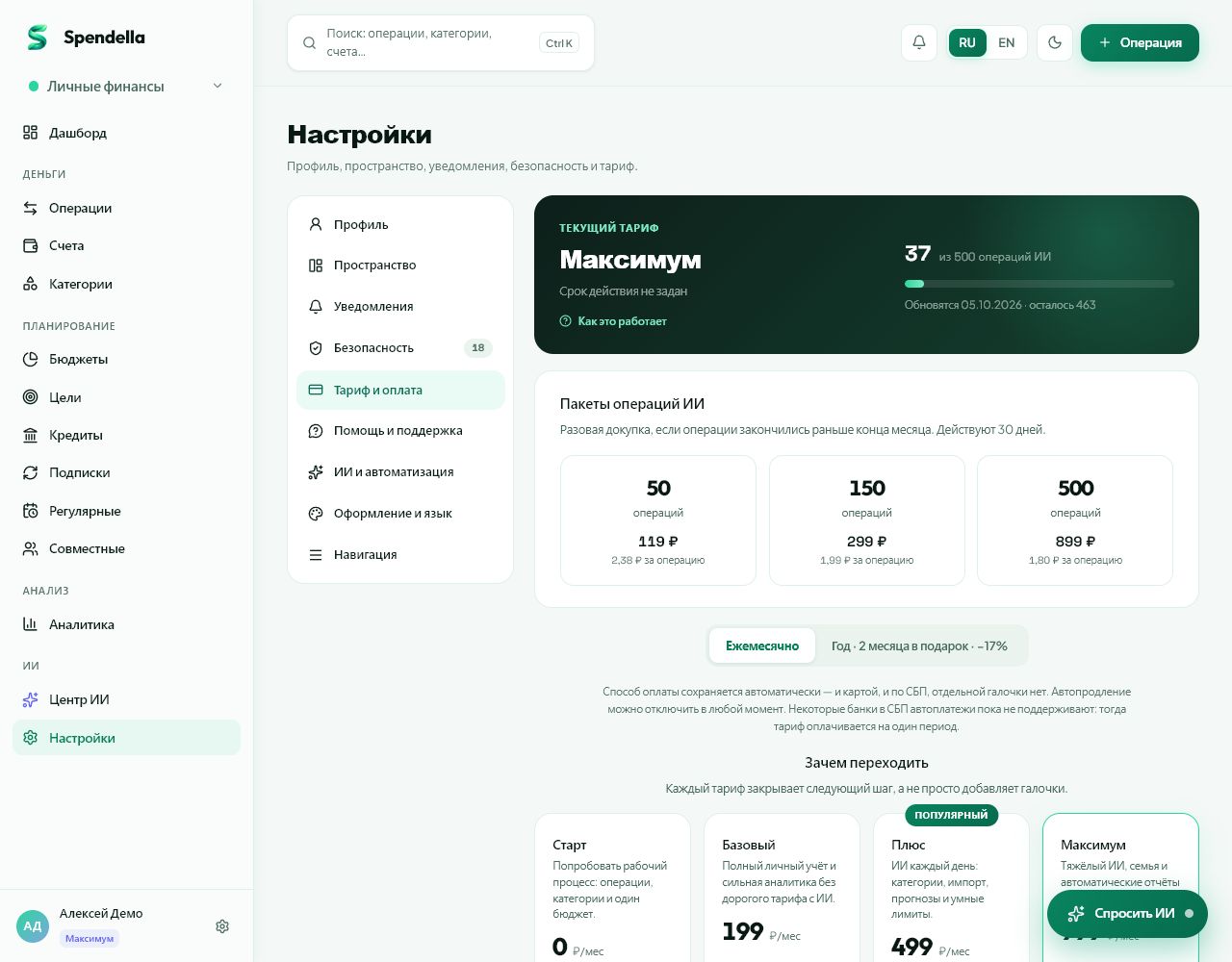
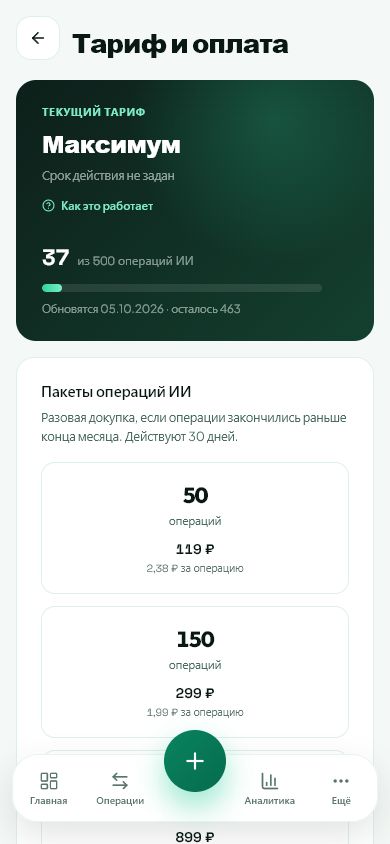
Где открыть
- На сайте
- Настройки → Тариф и оплата.
- В Android
- Ещё → Настройки → Тариф и оплата.
Начать бесплатно и открыть раздел Аккаунт за минуту, карта не нужна. После регистрации откроется именно этот раздел.
01
Перед началом
После регистрации доступен бесплатный пробный период на 7 дней. Даты и действующие возможности смотрите в своём аккаунте. Оплата на сайте и в магазине приложений может проходить разными способами.
02
Что сделать
- Откройте тариф и оплату.
- Посмотрите текущий тариф, дату окончания доступа и доступные операции ИИ.
- Выберите подходящий тариф и срок из предложенных вариантов.
- Перед подтверждением прочитайте итоговую сумму, срок и условия продления. Не ориентируйтесь только на стоимость одного месяца в пересчёте.
- Завершите оплату предложенным способом и вернитесь в Spendella.
- Дождитесь обновления статуса и проверьте дату доступа.
03
Если что-то не так
- Деньги списались, а тариф прежний: обновите состояние и не платите повторно сразу. Напишите поддержке с номером заказа.
- Пользуетесь двумя аккаунтами: проверьте, какой был открыт при оплате.
- Пробный период и лимит ИИ — разные ограничения. Проверьте оба, если функция недоступна.
Что получится
После подтверждённой оплаты экран покажет оплаченный доступ и его срок.
Повторить у себя
Всё, что описано выше, — бесплатно.
Без ограничения по времени и без карты. Зарегистрируйтесь — и сразу откроем раздел, о котором эта статья.
Не нашли ответ?
Расскажите, на каком шаге возникла проблема. Поддержка поможет разобраться.
Написать в поддержку ↗Написать без входа в аккаунт