
Spendella / База знаний
Как добавить расход голосом
Произнесите одну покупку, проверьте распознанные данные и только потом сохраните запись.
Это инструкция к бесплатному учёту — повторить у себя можно за минуту.Начать бесплатно →
Обновлено 7 сентября 2026
Где открыть
- На сайте
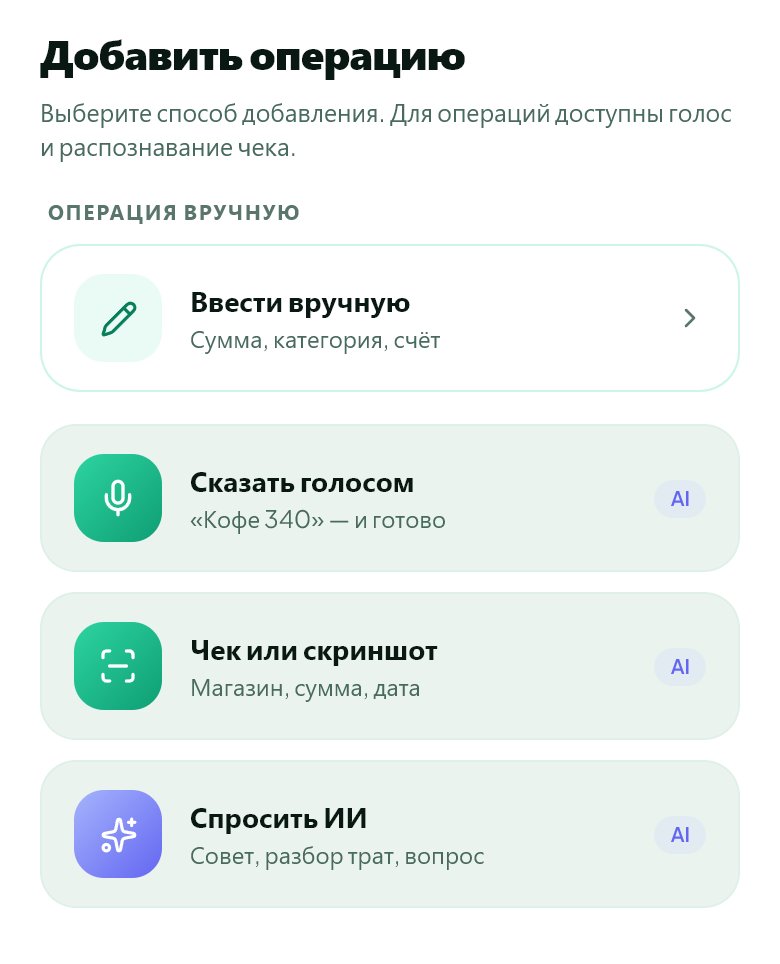
- На компьютере: «Операции» → «Голосом». На телефоне: «+» → «Сказать голосом».
- В Android
- Кнопка «+» → голосовой ввод.
Начать бесплатно и открыть раздел Аккаунт за минуту, карта не нужна. После регистрации откроется именно этот раздел.

01
Перед началом
Для голосового ввода нужен доступ к микрофону. Лучше называть одну понятную операцию за раз. Например: «Сегодня потратил 450 рублей на продукты».
02
Что сделать
- Откройте голосовой ввод и разрешите микрофон, если хотите пользоваться этой функцией.
- Начните запись и назовите тип операции, сумму и покупку. Если дата не сегодняшняя, произнесите её.
- Завершите запись и дождитесь обработки.
- Проверьте сумму, дату, счёт и категорию в показанной форме.
- Исправьте ошибки и подтвердите добавление. Найдите готовую запись в «Операциях».
03
Если что-то не так
- Микрофон не работает: проверьте разрешение Spendella в Android или разрешения сайта в браузере.
- Распозналось не то: исправьте поля вручную. Не нужно записывать весь текст повторно.
- Закончился доступный лимит ИИ: посмотрите тариф или добавьте операцию вручную.
Что получится
Покупка появится в учёте после подтверждения, а не только после произнесения фразы.


Повторить у себя
Всё, что описано выше, — бесплатно.
Без ограничения по времени и без карты. Зарегистрируйтесь — и сразу откроем раздел, о котором эта статья.
Не нашли ответ?
Расскажите, на каком шаге возникла проблема. Поддержка поможет разобраться.
Написать в поддержку ↗Написать без входа в аккаунт