
Spendella / База знаний
Как загрузить банковскую выписку
Перенесите операции из файла и проверьте результат перед добавлением в учёт.
Это инструкция к бесплатному учёту — повторить у себя можно за минуту.Начать бесплатно →
Обновлено 7 сентября 2026
Где открыть
- На сайте
- Меню → Импорт.
- В Android
- Операции → импорт или Ещё → Центр ИИ → импорт выписки.
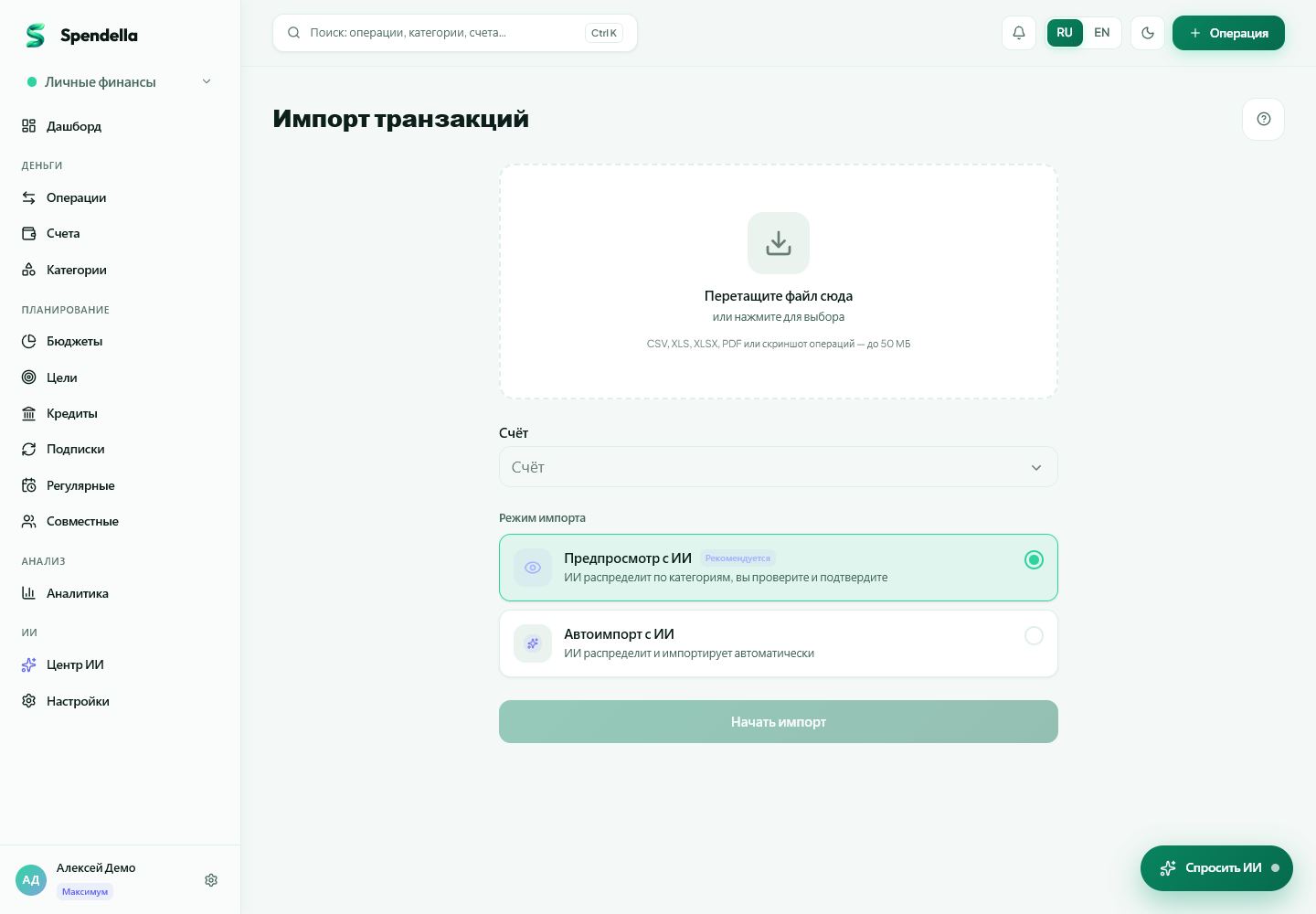
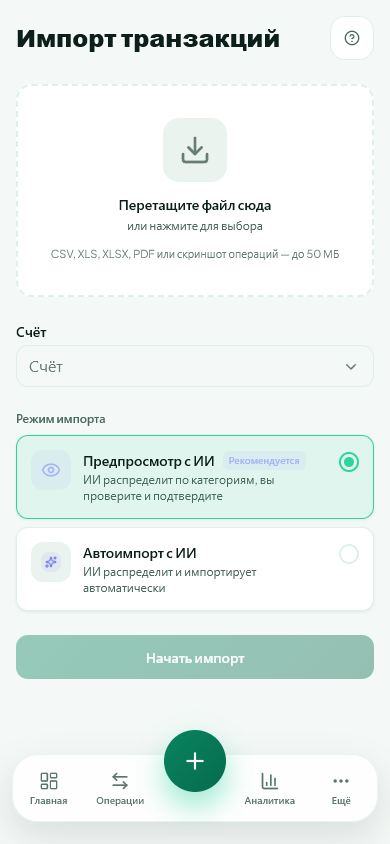
Подготовьте файл
Скачайте выписку из приложения или личного кабинета банка за нужный период. Поддерживаемые форматы указаны на экране импорта: ориентируйтесь на этот список.
- Откройте «Импорт» в Spendella.
- Выберите счёт и режим. Для первого файла используйте «Предпросмотр с ИИ», чтобы проверить строки до добавления.
- Загрузите файл и дождитесь обработки.
- Для начала возьмите небольшой период, чтобы было проще проверить результат.
Проверьте распознанные строки
Файл может содержать итоги, комиссии и переводы между вашими счетами. Распознавание не всегда отличает их без ошибки. Предварительный просмотр нужен именно для проверки. Эта проверка доступна в режиме предпросмотра. Автоматический и быстрый импорт могут добавлять строки без неё.
- Сверьте несколько сумм и дат с выпиской.
- Проверьте типы операций и категории. Свои переводы не должны становиться обычными покупками.
- Посмотрите, какие строки выбраны для добавления, и подтвердите только нужные.
Если что-то не загрузилось
Не отправляйте один и тот же файл много раз подряд. Сначала посмотрите состояние импорта и список уже добавленных операций.
- Если формат не поддерживается, попробуйте другой из предложенных банком и экраном импорта.
- Если данные распознаны неверно, исправьте их до подтверждения или добавьте нужную операцию вручную.
- Для поддержки укажите формат файла и текст ошибки. Не прикладывайте полную выписку с реквизитами без необходимости.
Что получится
Операции выписки будут добавлены в соответствии с выбранным режимом импорта.
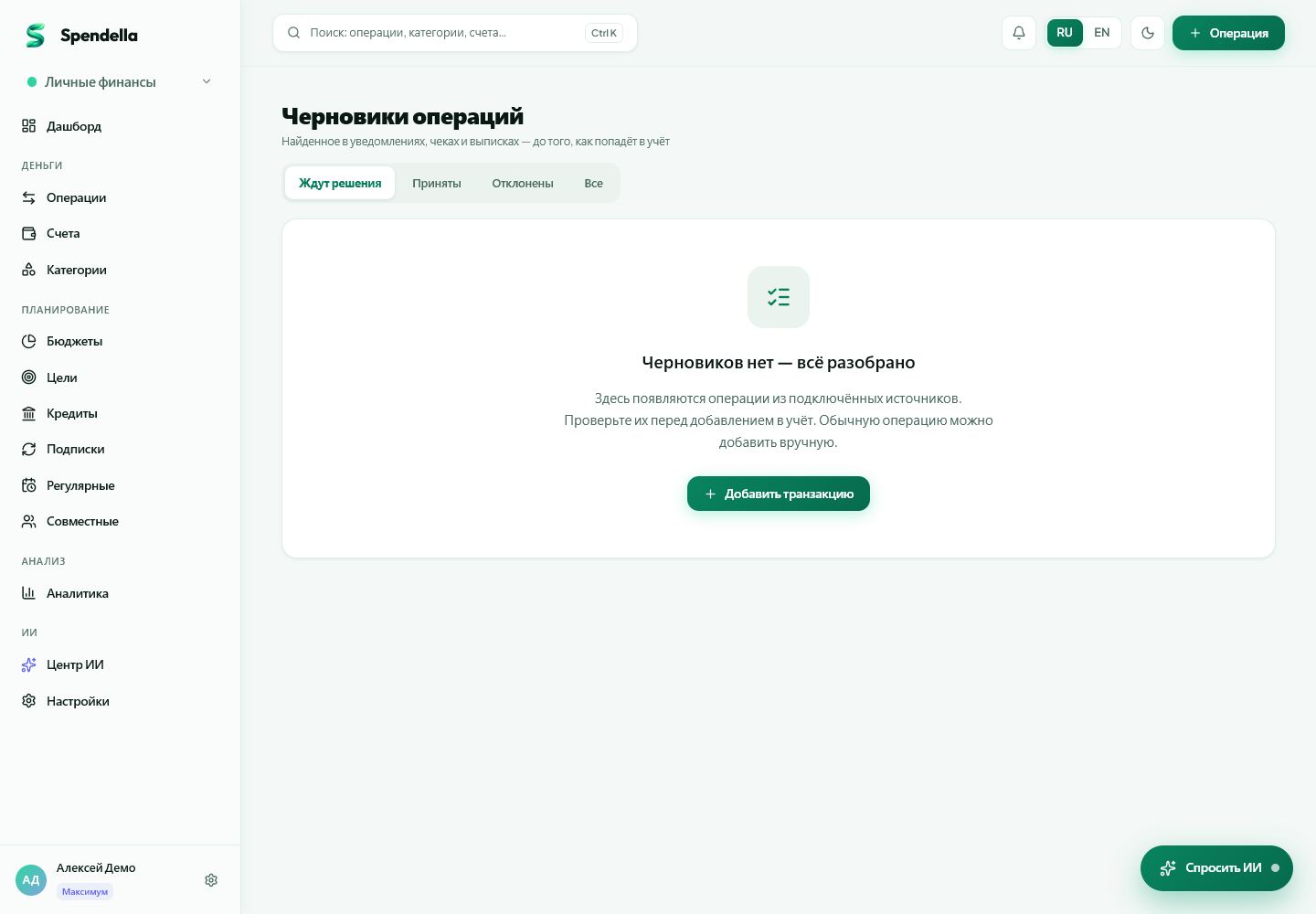
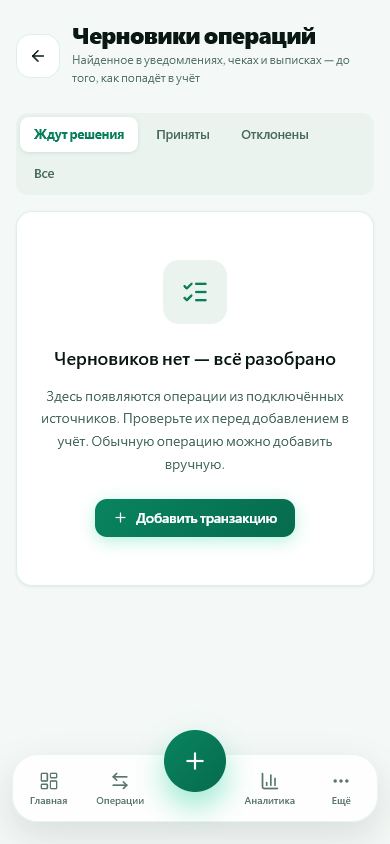
Всё, что описано выше, — бесплатно.
Без ограничения по времени и без карты. Зарегистрируйтесь — и сразу откроем раздел, о котором эта статья.
Не нашли ответ?
Расскажите, на каком шаге возникла проблема. Поддержка поможет разобраться.
Написать в поддержку ↗Написать без входа в аккаунт