
Spendella / База знаний
Как добавить покупку по чеку или фотографии
Сделайте читаемый снимок и проверьте результат распознавания. Особое внимание — итоговой сумме и дате.
Это инструкция к бесплатному учёту — повторить у себя можно за минуту.Начать бесплатно →
Обновлено 7 сентября 2026
Где открыть
- На сайте
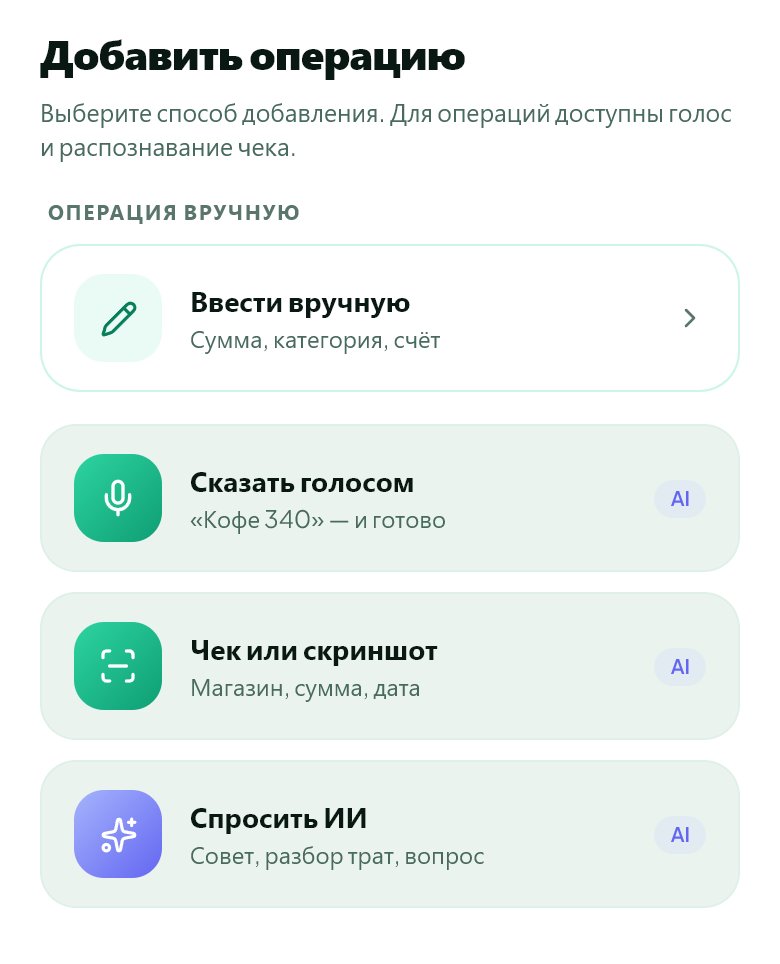
- Кнопка добавления → чек или изображение.
- В Android
- Кнопка «+» → чек или изображение.
Начать бесплатно и открыть раздел Аккаунт за минуту, карта не нужна. После регистрации откроется именно этот раздел.

01
Перед началом
Снимок должен быть резким, без бликов и с видимой итоговой суммой. Для банковской выписки из файла есть отдельный импорт. Не загружайте лишние личные сведения, которые не нужны для покупки.
02
Что сделать
- Выберите распознавание чека или изображения.
- Сделайте фото либо выберите файл предложенным способом. Разрешите камеру только если снимаете прямо из приложения.
- Дождитесь результата.
- Сверьте итог: сумма отдельной строки, сдача и сумма к оплате могут отличаться.
- Проверьте дату, счёт и категорию. Подтвердите запись один раз.
- Откройте операции и убедитесь, что покупка появилась.
03
Если что-то не так
- Текст плохо читается: переснимите чек при ровном свете или введите сумму вручную.
- Одну покупку уже добавили вручную: не подтверждайте её ещё раз по чеку.
- Не видите результат: проверьте состояние обработки и черновики перед повторной загрузкой.
Что получится
В учёте появится проверенная вами запись о покупке.


Повторить у себя
Всё, что описано выше, — бесплатно.
Без ограничения по времени и без карты. Зарегистрируйтесь — и сразу откроем раздел, о котором эта статья.
Не нашли ответ?
Расскажите, на каком шаге возникла проблема. Поддержка поможет разобраться.
Написать в поддержку ↗Написать без входа в аккаунт