
Spendella / База знаний
Как добавить и исправить операцию
Расход, доход или перевод: выберите нужный тип, чтобы остатки и отчёты не путались.
Это инструкция к бесплатному учёту — повторить у себя можно за минуту.Начать бесплатно →
Обновлено 7 сентября 2026
Где открыть
- На сайте
- Операции → кнопка добавления или нужная запись.
- В Android
- Операции → «+» или нужная запись.
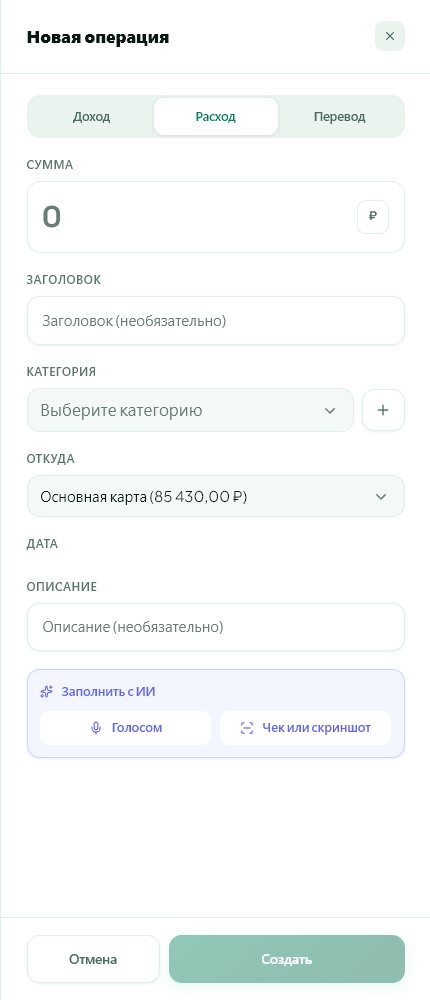
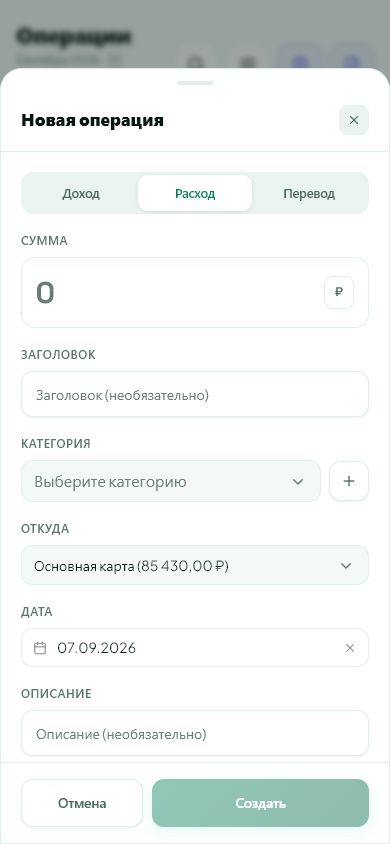
Выберите тип операции
Покупка — это расход, зарплата — доход. Если переложили деньги со своей карты на свой накопительный счёт, это перевод. Он не означает, что вы заработали или потратили эту сумму.
- Нажмите кнопку добавления операции.
- Выберите тип и счёт. Для перевода нужны счёт отправления и счёт получения.
- Укажите сумму, дату и, для дохода или расхода, подходящую категорию.
Проверьте запись
После сохранения откройте «Операции». Найдите покупку по описанию или используйте фильтры периода и счёта. Если вводили данные голосом или с помощью распознавания, особенно внимательно проверьте сумму и дату.
- Откройте запись, чтобы исправить ошибку.
- Удаляйте только лишнюю запись: удаление влияет на учёт.
- При повторном импорте сначала проверьте, нет ли этой покупки в списке.
Если остаток не сходится
Сравните операции за один и тот же период. Частые причины — неверный начальный баланс, пропущенная покупка или перевод, записанный как расход.
- Проверьте, выбран ли нужный счёт и рабочее пространство.
- Убедитесь, что доход не записан расходом и наоборот.
- Не добавляйте фиктивный доход только ради красивого остатка: сначала найдите расхождение.
Что получится
Сохранённую запись можно найти в операциях и проверить по сумме и дате.


Всё, что описано выше, — бесплатно.
Без ограничения по времени и без карты. Зарегистрируйтесь — и сразу откроем раздел, о котором эта статья.
Не нашли ответ?
Расскажите, на каком шаге возникла проблема. Поддержка поможет разобраться.
Написать в поддержку ↗Написать без входа в аккаунт