
Spendella / База знаний
Как найти покупку, которая пропала из списка
Проверьте поиск, период, счёт и пространство. Чаще всего запись скрыта фильтром, а не потеряна.
Это инструкция к бесплатному учёту — повторить у себя можно за минуту.Начать бесплатно →
Обновлено 7 сентября 2026
Где открыть
- На сайте
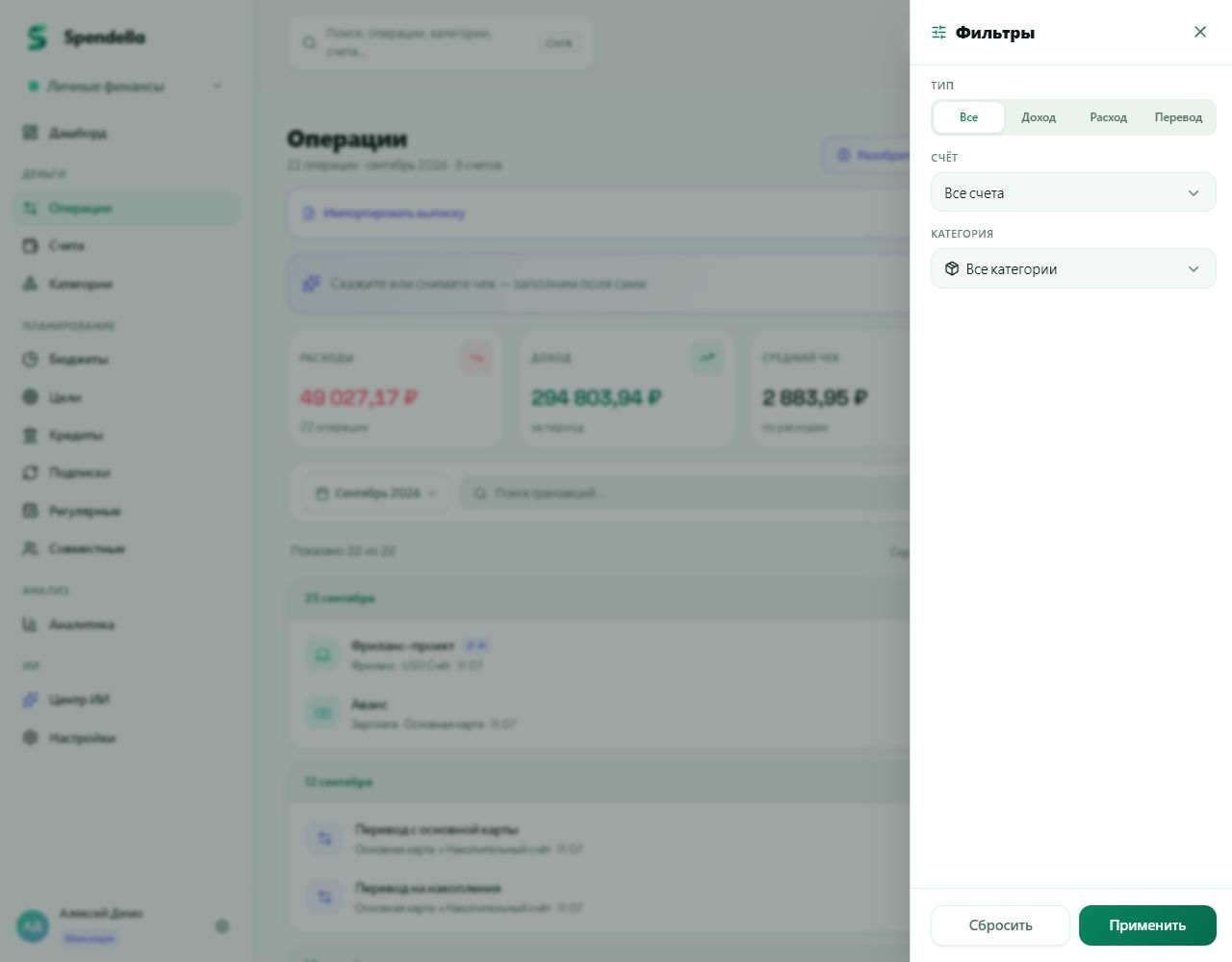
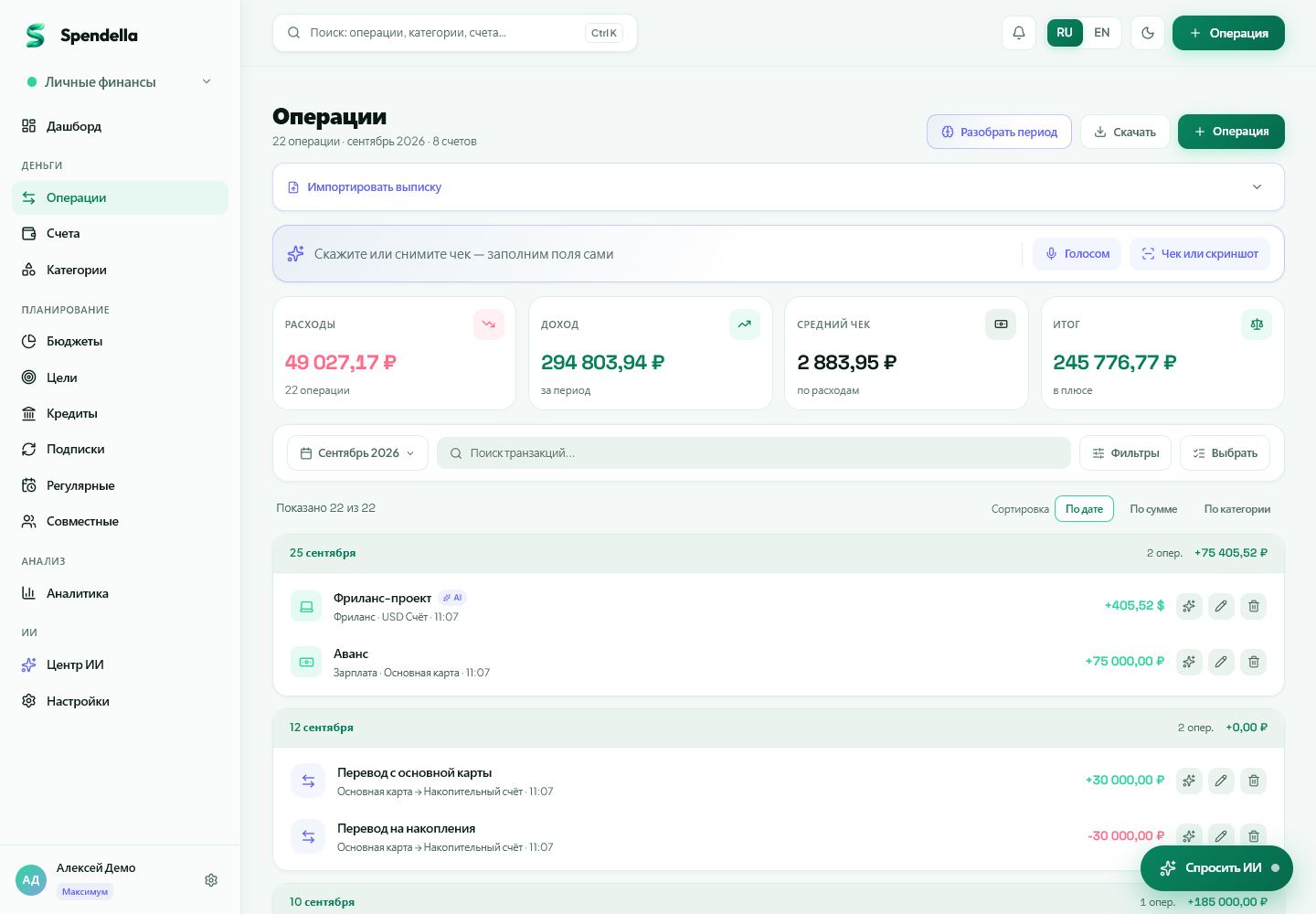
- Операции → поиск и фильтры.
- В Android
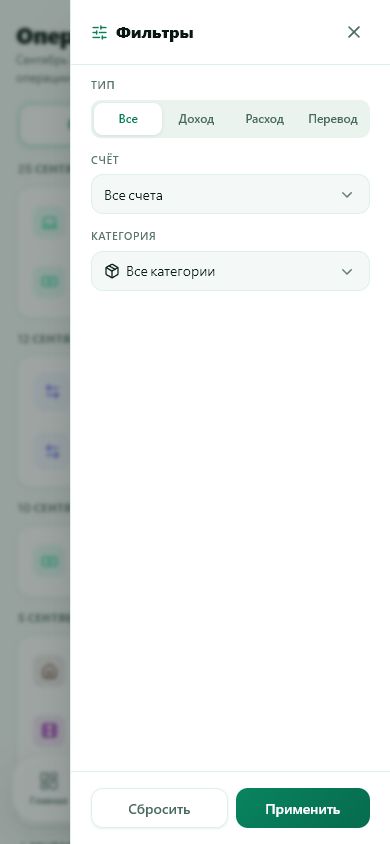
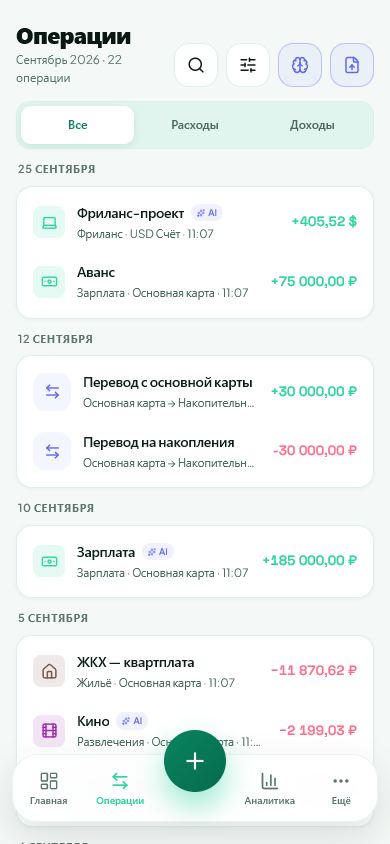
- Операции → поиск и фильтры списка.
Начать бесплатно и открыть раздел Аккаунт за минуту, карта не нужна. После регистрации откроется именно этот раздел.
01
Перед началом
Список может показывать только выбранный месяц, категорию или счёт. Поиск поверх этих условий не обязательно охватывает всю историю. Начните с расширения списка, а затем сужайте его.
02
Что сделать
- Откройте «Операции» и проверьте выбранное пространство.
- Сбросьте лишние фильтры. Установите период, в который входит дата покупки.
- Введите короткий фрагмент названия магазина или описания.
- Если результатов много, выберите нужный счёт, категорию или тип операции.
- Откройте найденную строку и проверьте сумму и дату.
03
Если что-то не так
- Покупка после полуночи: проверьте соседнюю дату и часовой пояс.
- Добавляли через распознавание: посмотрите «Черновики» — запись могла ждать проверки.
- Не добавляйте покупку повторно, пока не проверили фильтры и состояние импорта.
Что получится
В списке останутся подходящие записи, а нужную можно будет открыть и исправить.
Повторить у себя
Всё, что описано выше, — бесплатно.
Без ограничения по времени и без карты. Зарегистрируйтесь — и сразу откроем раздел, о котором эта статья.
Не нашли ответ?
Расскажите, на каком шаге возникла проблема. Поддержка поможет разобраться.
Написать в поддержку ↗Написать без входа в аккаунт