
Spendella / База знаний
Выписка не загрузилась или операции повторились
Проверьте статус импорта, формат файла и уже добавленные записи прежде, чем загружать всё заново.
Это инструкция к бесплатному учёту — повторить у себя можно за минуту.Начать бесплатно →
Обновлено 7 сентября 2026
Где открыть
- На сайте
- Меню → Импорт.
- В Android
- Операции → импорт или Ещё → Центр ИИ → импорт выписки.
Начать бесплатно и открыть раздел Аккаунт за минуту, карта не нужна. После регистрации откроется именно этот раздел.
01
Перед началом
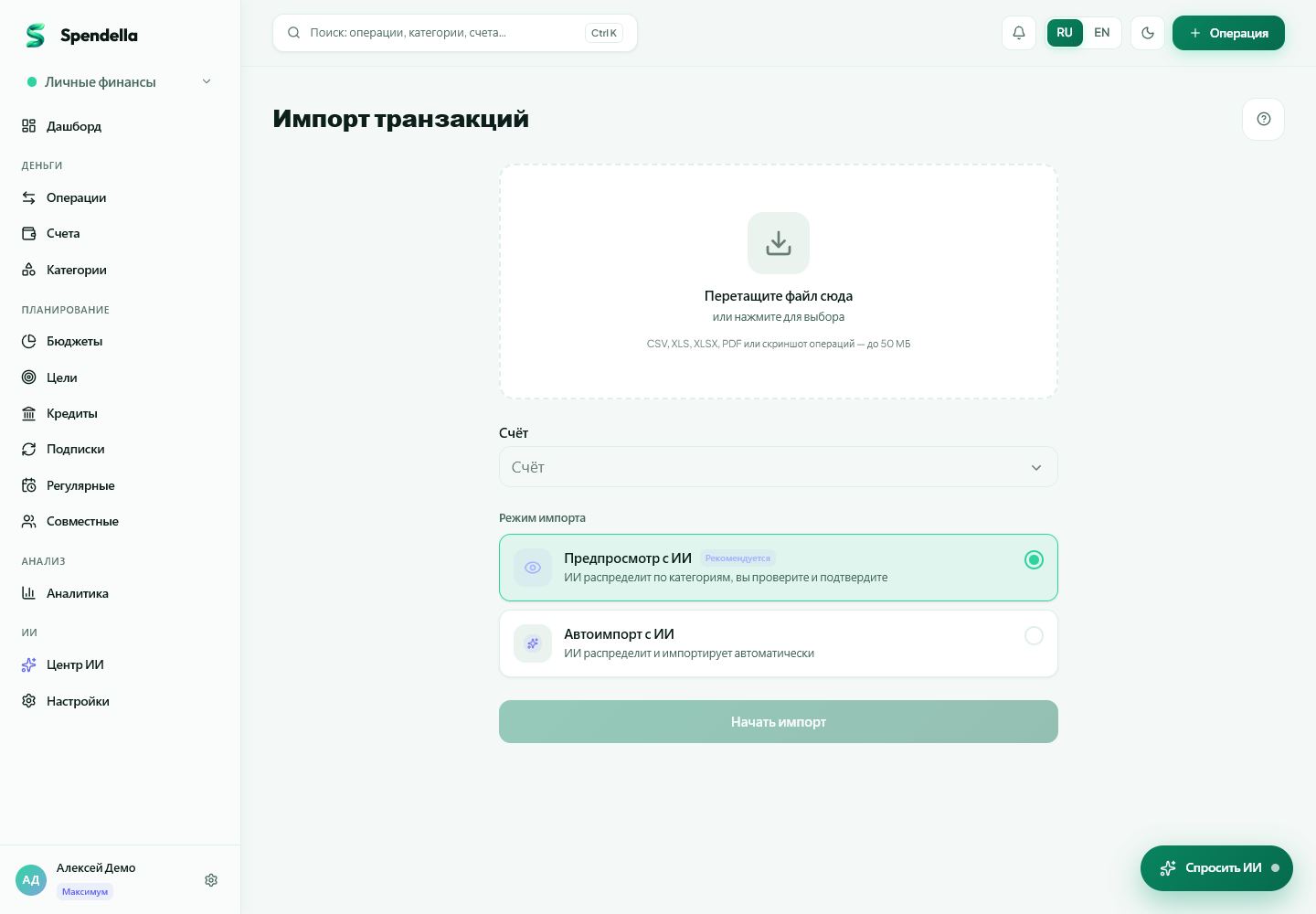
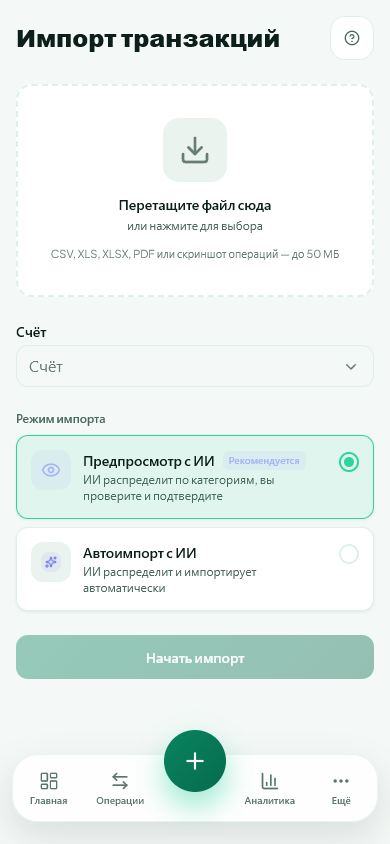
Импорт проходит несколько шагов. Загрузка файла ещё не означает, что все строки уже добавлены. Экран состояния и предварительный просмотр показывают, где вы остановились.
02
Что сделать
- Откройте импорт и прочитайте текущий статус.
- Если файл обрабатывается, дождитесь результата. Если показана ошибка, сохраните её текст.
- Сверьте формат файла со списком поддерживаемых на экране. Фотография таблицы и файл таблицы — разные форматы.
- Если результат готов, проверьте выбранные строки и выполните подтверждение, если оно ещё требуется.
- Если видите дубли, найдите обе записи в операциях и сравните счёт, дату и сумму. Удалите только действительно лишнюю.
03
Если что-то не так
- Одинаковые суммы не обязательно дубли: это могут быть две реальные покупки.
- После повторной загрузки сначала проверьте операции, а не запускайте третий импорт.
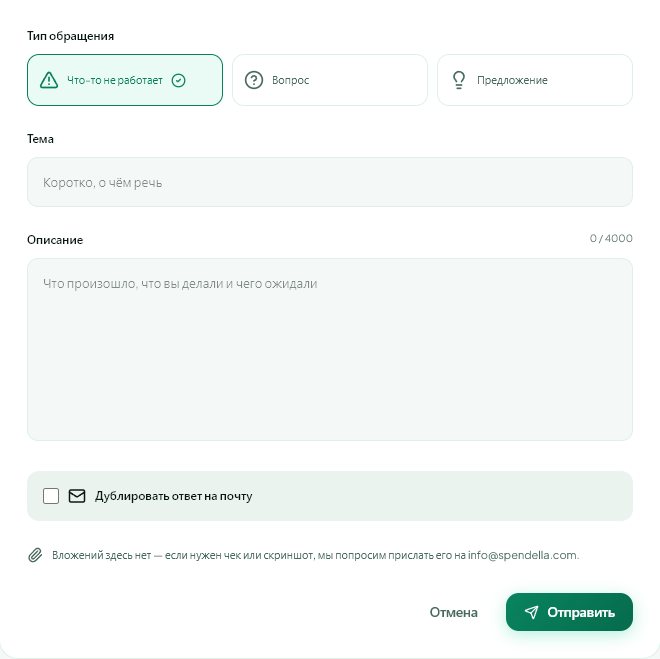
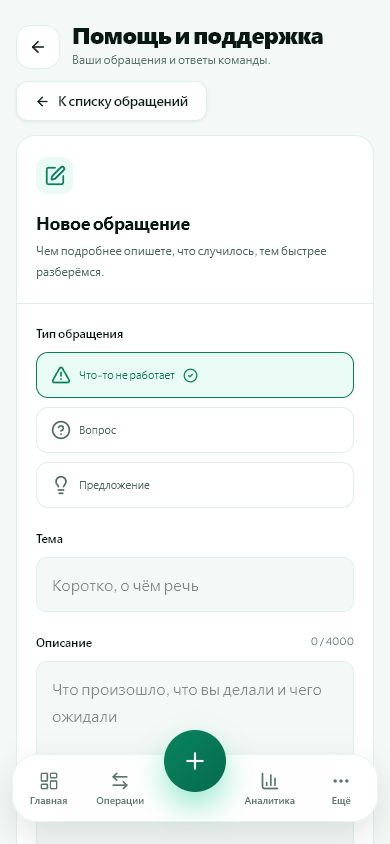
- Для поддержки укажите формат, время загрузки и ошибку. Полная выписка с реквизитами обычно не нужна для первого обращения.
Что получится
Вы поймёте, нужно ли исправить файл, подтвердить результат или убрать повторную запись.
Повторить у себя
Всё, что описано выше, — бесплатно.
Без ограничения по времени и без карты. Зарегистрируйтесь — и сразу откроем раздел, о котором эта статья.
Не нашли ответ?
Расскажите, на каком шаге возникла проблема. Поддержка поможет разобраться.
Написать в поддержку ↗Написать без входа в аккаунт