
Spendella / База знаний
Какой режим импорта выбрать
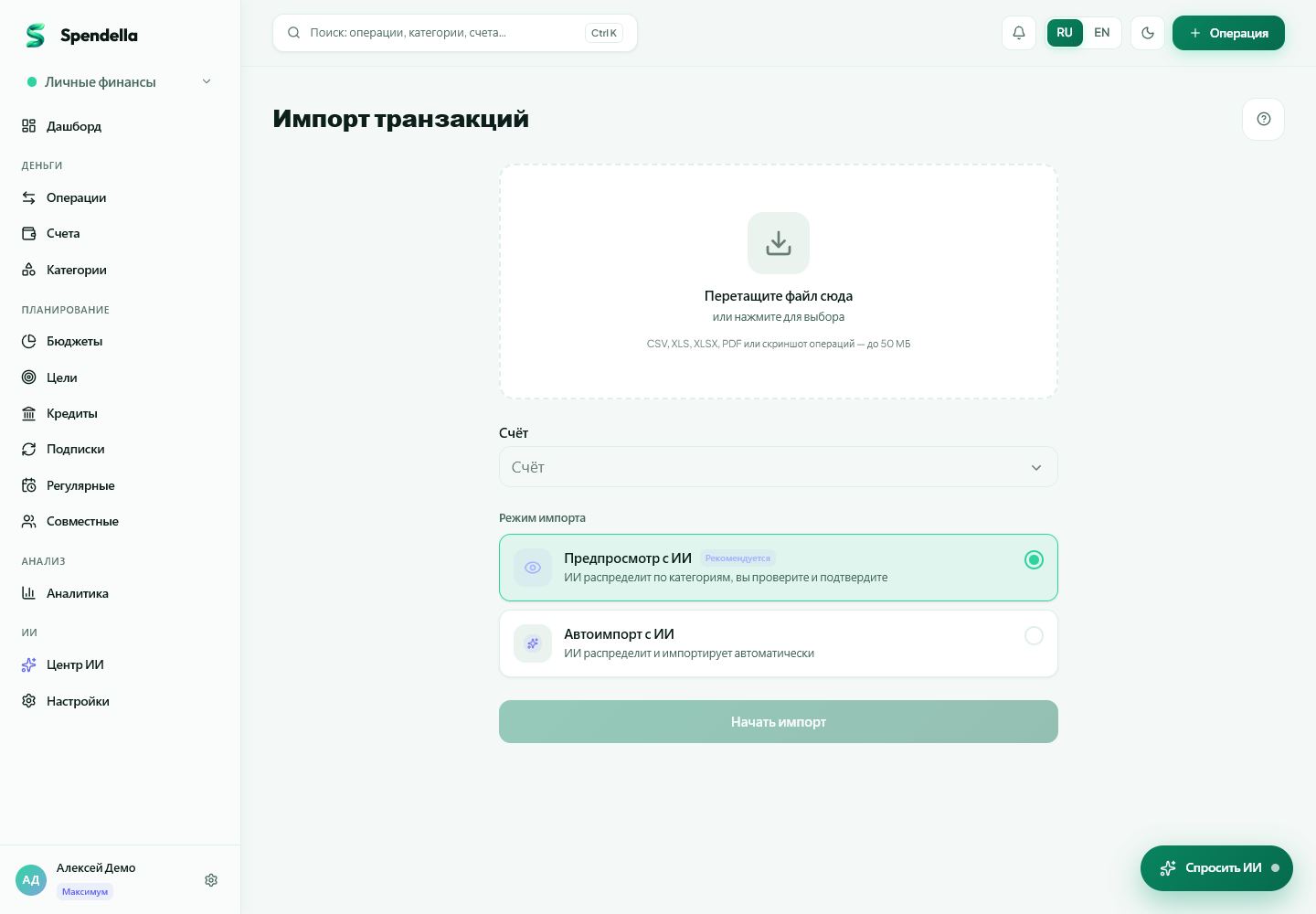
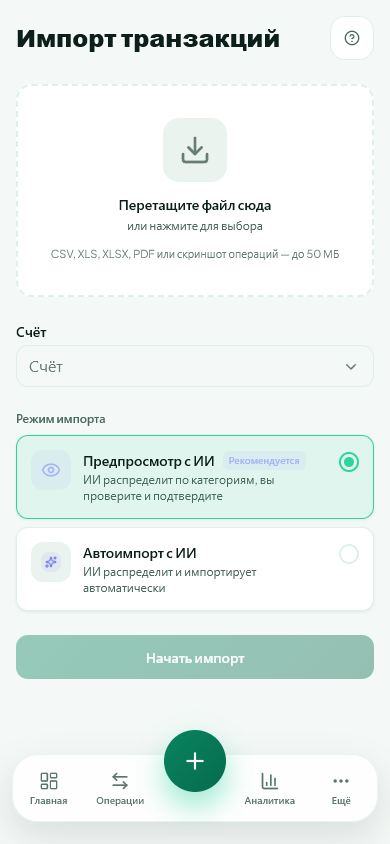
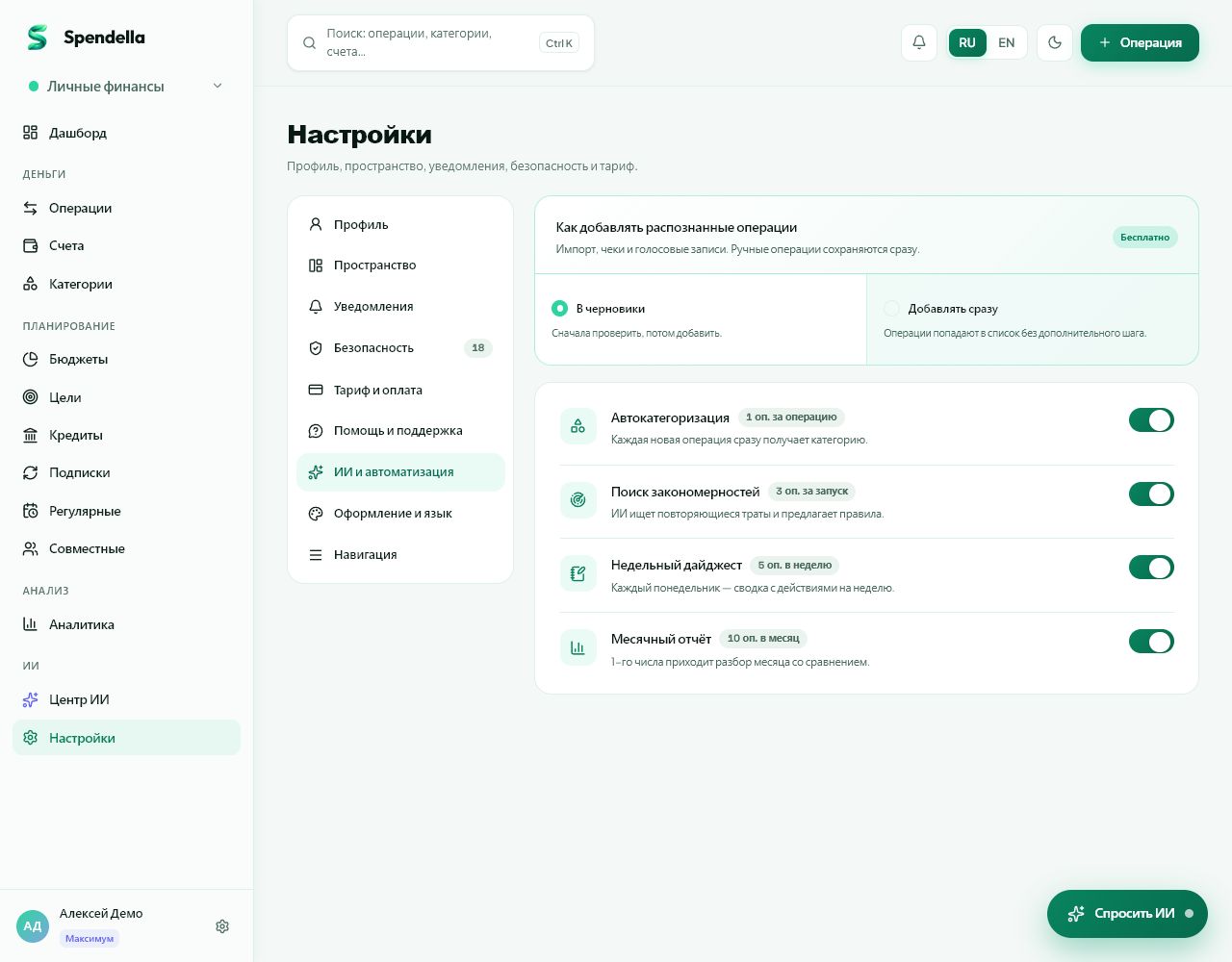
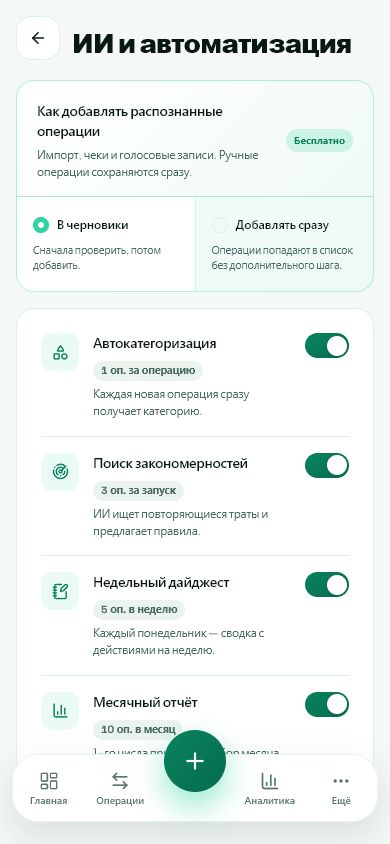
Предпросмотр, автоматический и быстрый импорт добавляют записи по-разному. Для первого файла начните с проверки.
Это инструкция к бесплатному учёту — повторить у себя можно за минуту.Начать бесплатно →
Обновлено 7 сентября 2026
Где открыть
- На сайте
- Импорт → выбор режима перед загрузкой.
- В Android
- Операции → импорт → выбор режима.
Начать бесплатно и открыть раздел Аккаунт за минуту, карта не нужна. После регистрации откроется именно этот раздел.
01
Перед началом
Не каждый импорт ждёт подтверждения строк. В автоматическом режиме записи могут добавляться сразу. Поэтому сначала выберите режим, а затем загружайте файл.
02
Что сделать
- Выберите счёт, к которому относятся операции файла.
- Для первого импорта выберите «Предпросмотр с ИИ»: категории будут предложены, а строки можно проверить перед подтверждением.
- «Автоимпорт с ИИ» выбирайте, если готовы к автоматическому добавлению без такого шага проверки.
- В форме импорта Android также есть «Быстрый импорт»: он добавляет записи без категорий, которые нужно разобрать отдельно. На сайте этот вариант может отсутствовать.
- Загрузите файл и следите за статусом именно выбранного режима.
- После завершения проверьте операции и несколько сумм по выписке.
03
Если что-то не так
- Не ждите окна подтверждения от режима, который добавляет сразу.
- Для неизвестного формата безопаснее сначала проверить небольшой период в предпросмотре.
- Не загружайте одну выписку по очереди во все режимы ради сравнения: это может создать повторные записи.
Что получится
Результат будет добавлен автоматически либо предложен для проверки — в зависимости от выбранного режима.
Повторить у себя
Всё, что описано выше, — бесплатно.
Без ограничения по времени и без карты. Зарегистрируйтесь — и сразу откроем раздел, о котором эта статья.
Не нашли ответ?
Расскажите, на каком шаге возникла проблема. Поддержка поможет разобраться.
Написать в поддержку ↗Написать без входа в аккаунт