
Spendella / База знаний
Операции из уведомлений: как подключить и что мы читаем
Банк сообщил о покупке — Spendella может распознать операцию, чтобы вы меньше вводили вручную. Для этого нужны два отдельных шага: разрешение Android и ваш выбор приложений. Одного разрешения недостаточно.
Обновлено 7 сентября 2026
Где открыть
- На сайте
- Чтение уведомлений подключается только на телефоне Android.
- В Android
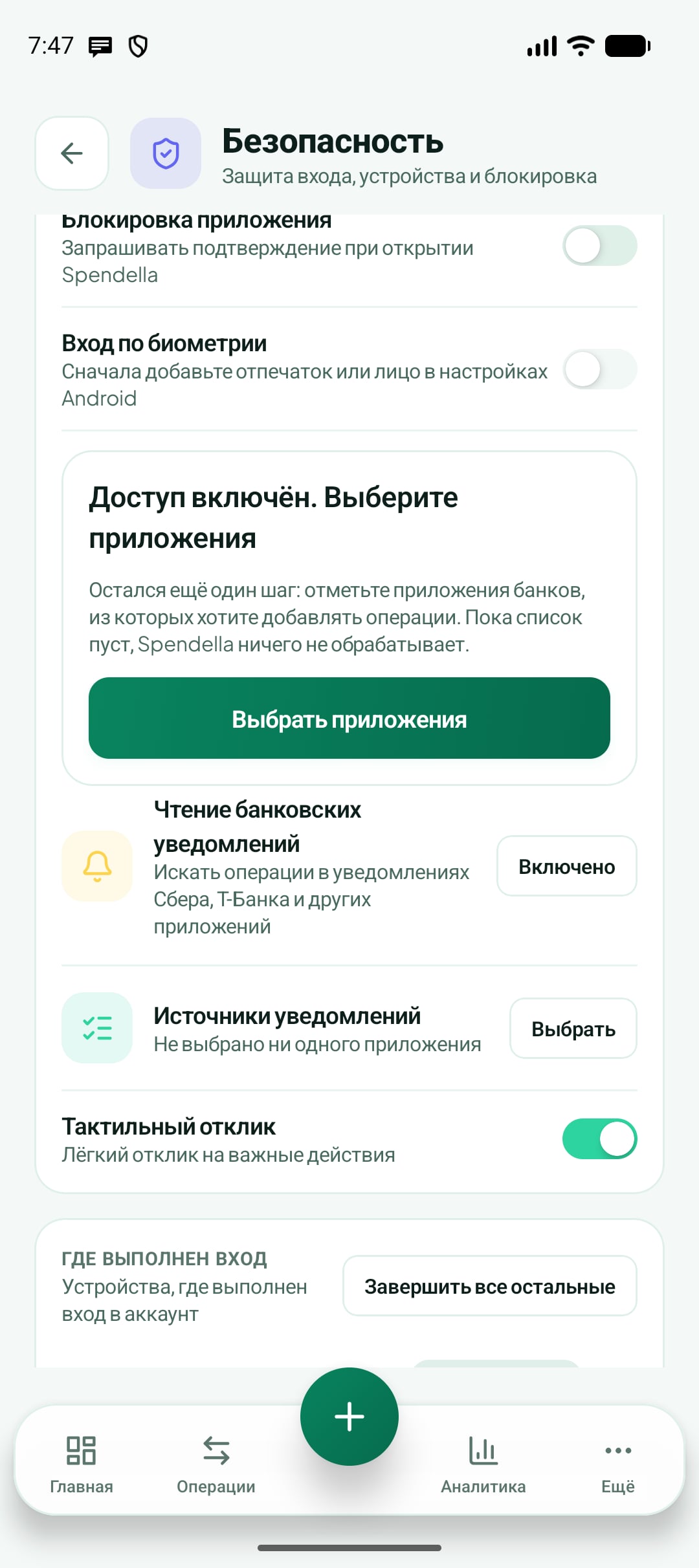
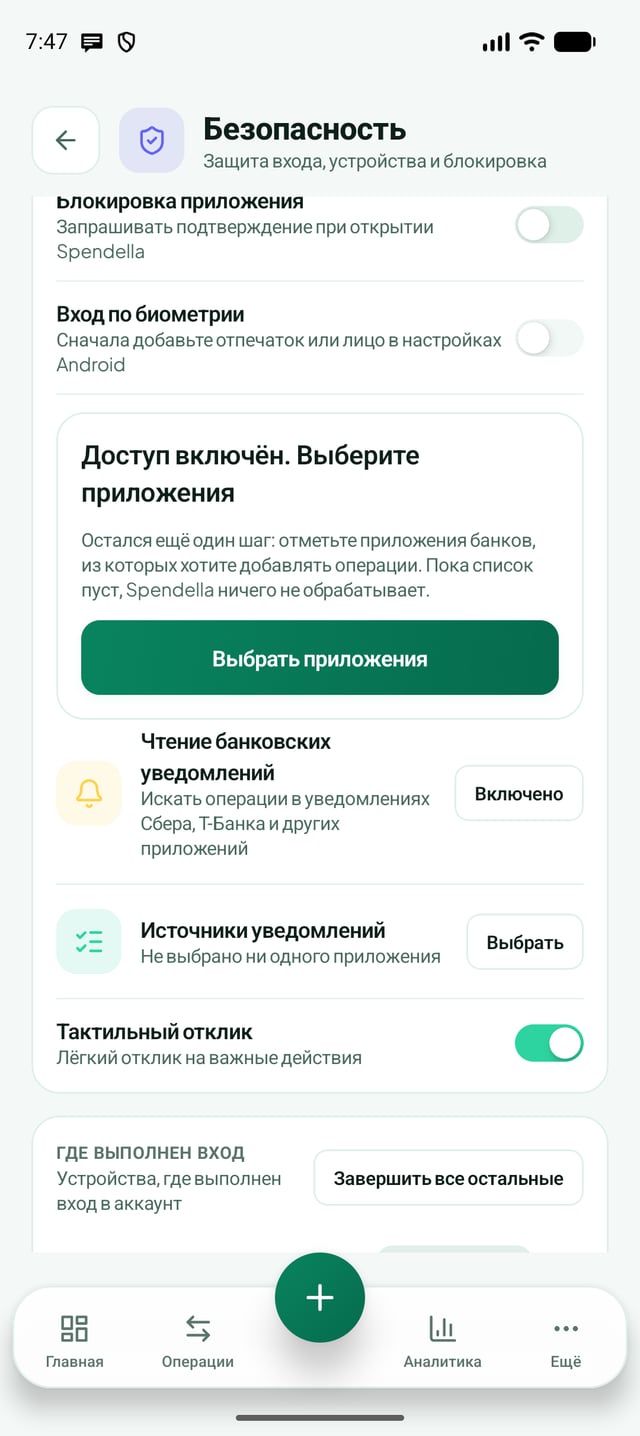
- Ещё → Настройки → Безопасность → Чтение банковских уведомлений.
Зачем уведомления, если можно читать SMS
Мы хотим упростить учёт, не просить доступ к переписке ради записи покупки. Поэтому Spendella не запрашивает доступ к хранилищу SMS и не загружает историю сообщений. Вы сами выбираете приложения банков, из которых нужны операции.
- Это добровольная функция. Можно вести учёт вручную, по чеку или из выписки и не подключать уведомления.
- Мы не подключаем все приложения автоматически. Пустой список источников означает, что обработка не началась.
- Выбирайте только нужные банки. Не отмечайте «Сообщения» и мессенджеры: их уведомления могут содержать личную переписку.
Перед началом: два разных разрешения
Пуши Spendella — это сообщения приложения вам, например напоминания. Чтение банковских уведомлений — отдельный доступ Android, который позволяет приложению получать уведомления других приложений.
- Разрешить Spendella показывать пуши не означает разрешить ей читать уведомления банков.
- На телефоне должно быть установлено приложение банка, а его уведомления о покупках должны быть включены.
- Это функция Android. В веб-кабинете нельзя выдать доступ к уведомлениям телефона.
Шаг 1. Разрешите доступ в Android
Откройте «Ещё → Настройки → Безопасность». Найдите «Чтение банковских уведомлений» и нажмите «Включить».
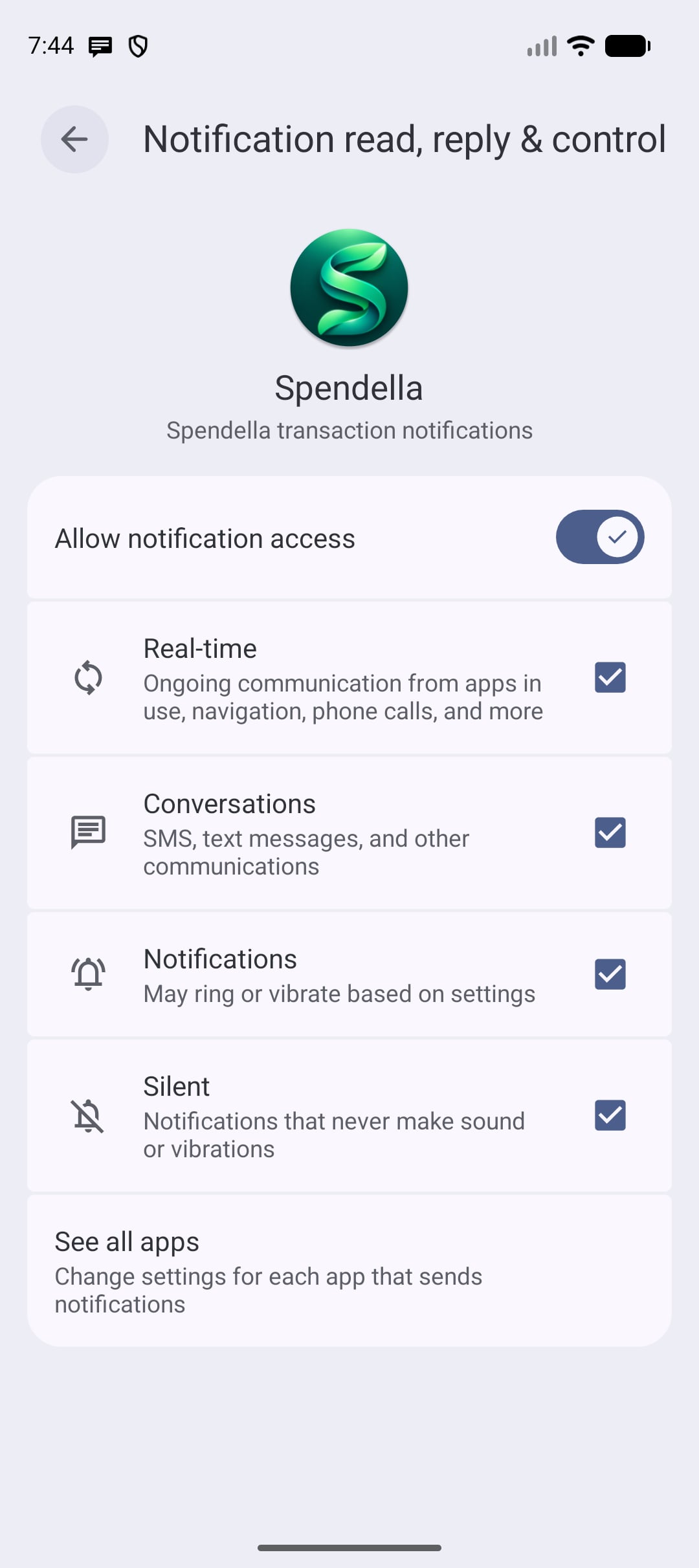
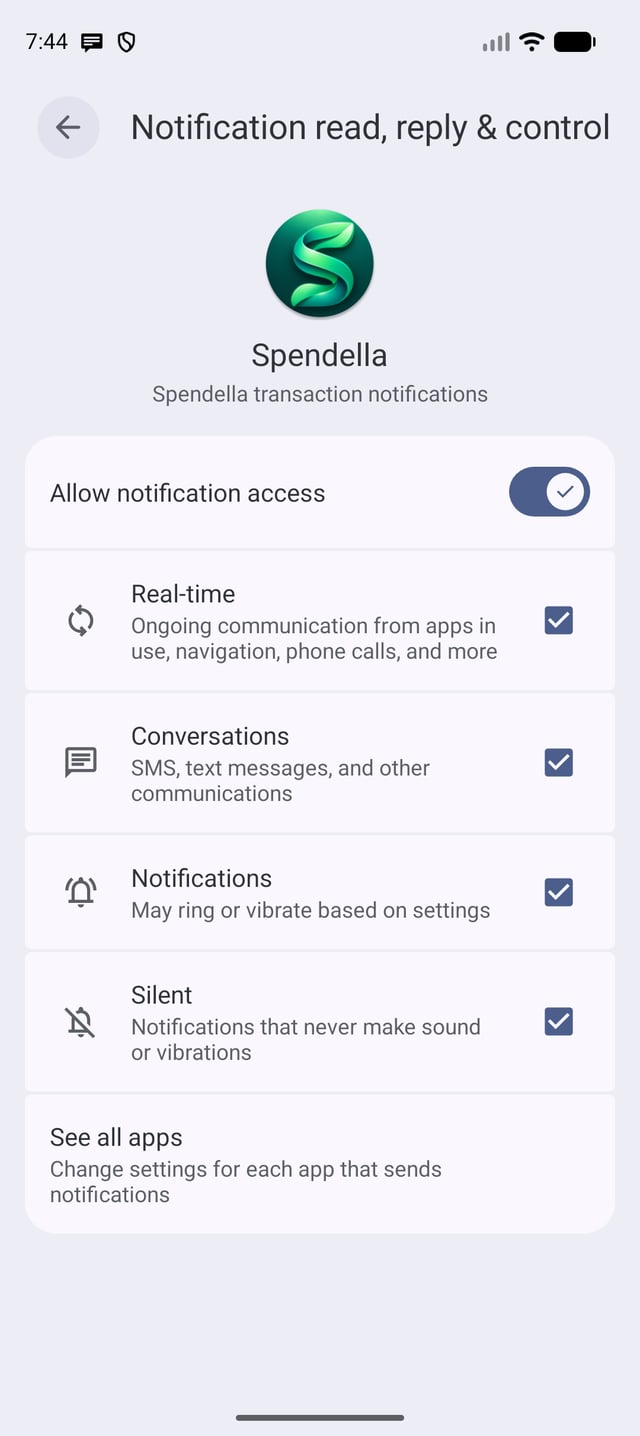
- В открывшихся настройках Android выберите Spendella.
- Включите «Доступ к уведомлениям» (на английском — Allow notification access) и прочитайте системное предупреждение.
- Подтвердите доступ, если согласны, затем вернитесь в Spendella. Если не согласны — вернитесь без подтверждения: учёт вручную останется доступен.
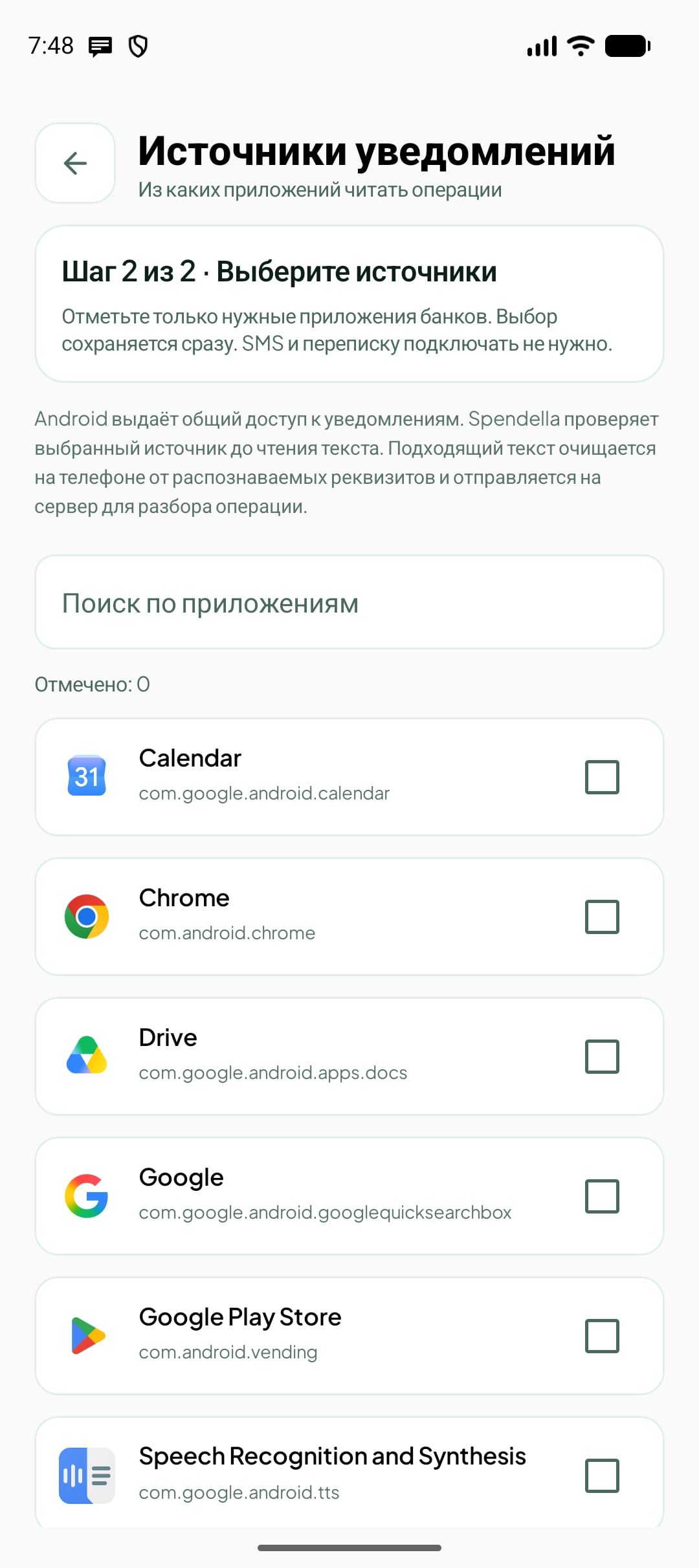
Шаг 2. Выберите приложения банков
После включения доступа нажмите «Выбрать приложения». При первом подключении Spendella предложит этот шаг; позже он доступен в разделе безопасности. Пока не выбрано ни одного источника, уведомления не обрабатываются.
- Введите название банка в поиске или найдите приложение в списке.
- Поставьте отметку только у нужных приложений. Изменения сохраняются сразу — отдельной кнопки «Сохранить» нет.
- Когда появится «Выбор сохранён», нажмите «Готово». В безопасности будет видно количество выбранных приложений.
- Если банка нет в списке, проверьте, что его приложение установлено именно на этом телефоне. Состав списка зависит от установленных приложений.
Почему Android предупреждает о широком доступе
Системное разрешение относится к уведомлениям в целом, а не только к одному банку. Поэтому предупреждение Android шире того, что Spendella использует для учёта. Ограничение выбранными приложениями выполняет сама Spendella.
- Сначала проверяем источник. Если вы его не выбрали, текст уведомления не извлекается для обработки.
- Затем ищем сумму и признаки денежной операции. Уведомления, которые не прошли эту проверку, не отправляются для разбора.
- На телефоне удаляем распознаваемые номера карт и счетов, телефоны и остатки. Сумма покупки и описание могут быть нужны для правильного учёта.
- Очищенный текст отправляется на сервер Spendella. Известные форматы разбираются по шаблонам; при необходимости может использоваться ИИ, если он доступен по вашему тарифу.
- Очистка работает по правилам распознавания, поэтому мы не обещаем, что любой необычный текст станет полностью анонимным. Наша цель — передавать меньше лишних данных, сохраняя возможность распознать операцию.
Если переключатель заблокирован
При установке из APK Android может ограничить чувствительные настройки. Менять их стоит только если вы доверяете установленной копии Spendella.
- Откройте настройки Android → Приложения → Spendella → сведения о приложении.
- Если доступен пункт «Разрешить ограниченные настройки» в меню ⋮, прочитайте предупреждение и разрешите его.
- Вернитесь к доступу к уведомлениям и повторите первый шаг.
- Если такого пункта нет, не ищите обходы: названия и ограничения зависят от версии Android, производителя и управления устройством. Напишите в поддержку.
Как проверить, что всё работает
Дождитесь нового уведомления банка о покупке. Приложение не скачивает прошлую банковскую историю: для неё используйте импорт выписки.
- Проверьте новые операции и черновики в Spendella. Сверьте сумму, счёт и категорию; автоматическое распознавание может ошибиться.
- Само разрешение Android не включает платные возможности. Разбор известного формата обходится без ИИ; если требуется ИИ, действуют доступ и лимит вашего тарифа.
- Если ничего не появилось, проверьте доступ, выбранный банк, наличие суммы в уведомлении, подключение к интернету и вход в аккаунт.
- Если Android ограничивает работу в фоне, Spendella может показать соответствующую подсказку. При необходимости разрешите фоновую работу; на некоторых телефонах отдельно настраивается автозапуск.
Как остановить чтение
Вы сохраняете контроль над источниками.
- Для одного банка: в «Источниках уведомлений» снимите отметку с его приложения.
- Для всех: нажмите «Снять все» или отключите доступ Spendella к уведомлениям в настройках Android.
- После отказа системное разрешение не запрашивается снова и снова автоматически. Вернуться к настройке можно самостоятельно.
- Отключение чтения не удаляет уже созданные операции. Их можно проверить и удалить отдельно.
Что получится
Доступ разрешён, банки выбраны: новые подходящие уведомления могут добавлять данные для учёта. В любой момент можно изменить список или отключить чтение.
Операции из уведомлений: как подключить и что мы читаем
Не нашли ответ?
Расскажите, на каком шаге возникла проблема. Поддержка поможет разобраться.
Написать в поддержку ↗Написать без входа в аккаунт