
Spendella / База знаний
Как создать категорию и исправить категорию покупки
Категории объединяют похожие операции. Чем понятнее названия, тем легче читать отчёты.
Это инструкция к бесплатному учёту — повторить у себя можно за минуту.Начать бесплатно →
Обновлено 7 сентября 2026
Где открыть
- На сайте
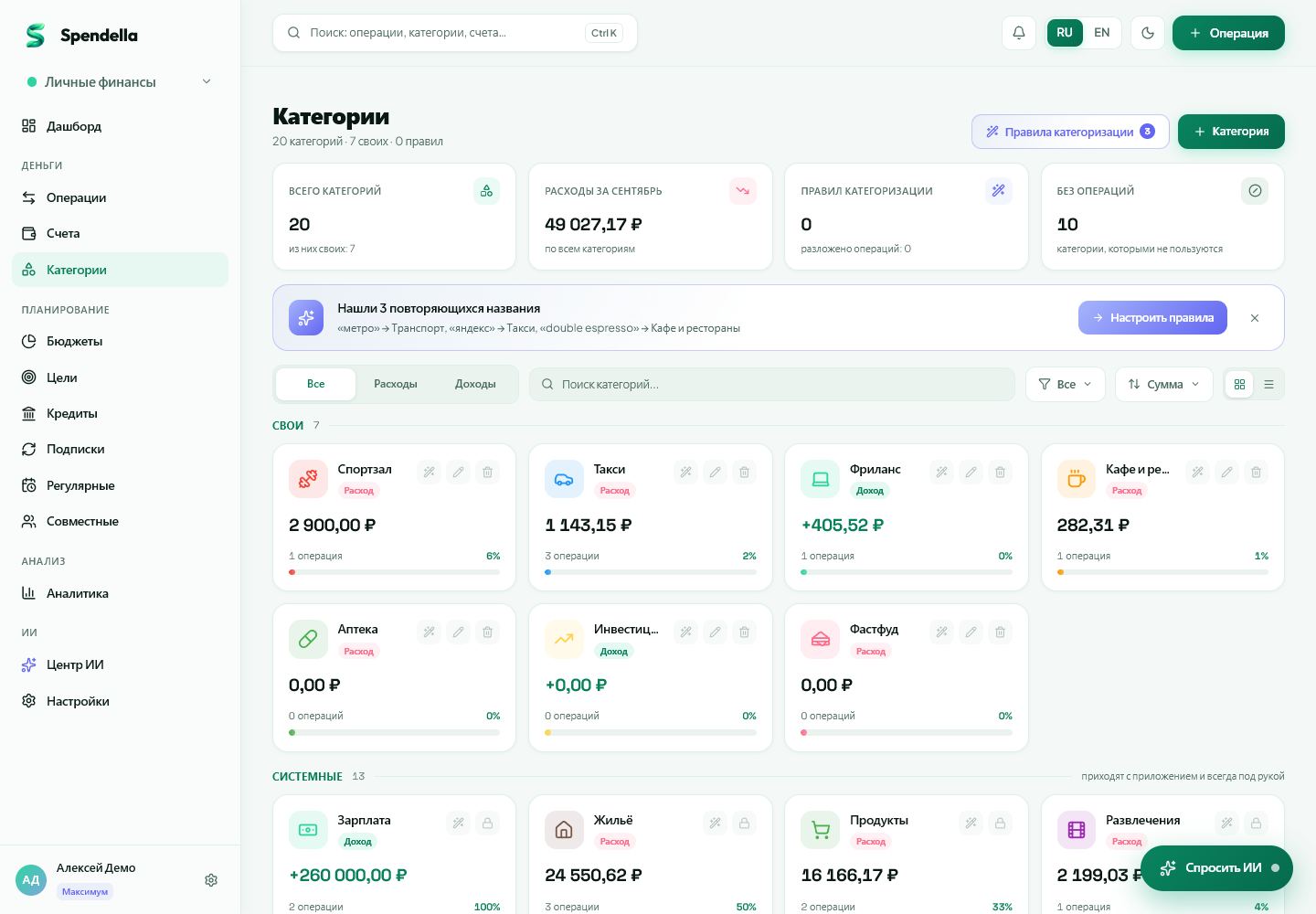
- Меню → Категории; категория покупки меняется в самой операции.
- В Android
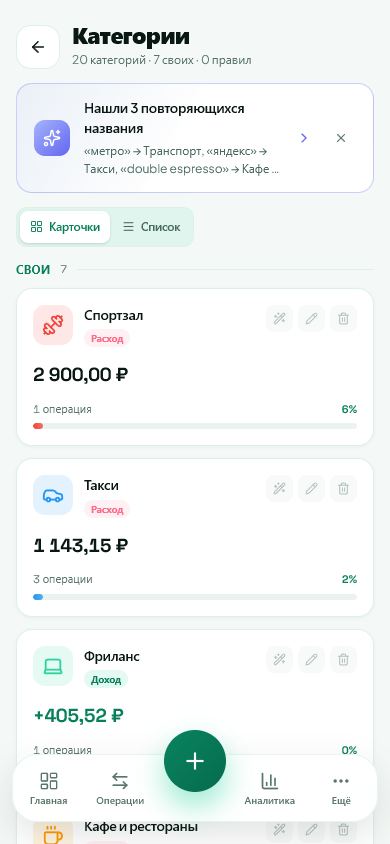
- Ещё → Категории; затем при необходимости откройте операцию.
Начать бесплатно и открыть раздел Аккаунт за минуту, карта не нужна. После регистрации откроется именно этот раздел.
01
Перед началом
Сначала используйте готовые категории. Новая нужна, когда существующие не помогают ответить на ваш вопрос. Например, отдельные «Кафе» полезны, если хотите отличать их от продуктов домой.
02
Что сделать
- Откройте «Категории» и добавьте свою категорию.
- Укажите короткое название и выберите предложенные в форме оформление и тип.
- Сохраните. Затем откройте покупку в «Операциях».
- В редактировании выберите правильную категорию и сохраните.
- Вернитесь в отчёт: покупка должна учитываться в подходящей группе.
03
Если что-то не так
- Не видите категорию в форме: проверьте тип операции — доход или расход.
- Не создавайте отдельную категорию для каждого магазина, если хотите видеть общую сумму на продукты.
- Spendella запоминает ручной выбор категории для продавца. Первую догадку нужно проверить; для точного назначения по слову создайте правило.
Что получится
Новая категория станет доступна для подходящих операций; исправленная покупка попадёт в свою группу.


Повторить у себя
Всё, что описано выше, — бесплатно.
Без ограничения по времени и без карты. Зарегистрируйтесь — и сразу откроем раздел, о котором эта статья.
Не нашли ответ?
Расскажите, на каком шаге возникла проблема. Поддержка поможет разобраться.
Написать в поддержку ↗Написать без входа в аккаунт