
Spendella / База знаний
Как раскладывать покупки по категориям автоматически
Чтобы каждая покупка в одном магазине попадала в «Продукты», достаточно один раз создать правило. А для незнакомых названий можно включить помощь ИИ. Начните с одного понятного примера и проверьте результат.
Это инструкция к бесплатному учёту — повторить у себя можно за минуту.Начать бесплатно →
Обновлено 8 сентября 2026
Где открыть
- На сайте
- Категории → Правила категоризации. Настройки ИИ: Настройки → ИИ.
- В Android
- Ещё → Категории → Правила категоризации. Настройки ИИ: Ещё → Центр ИИ → Pro-режим.
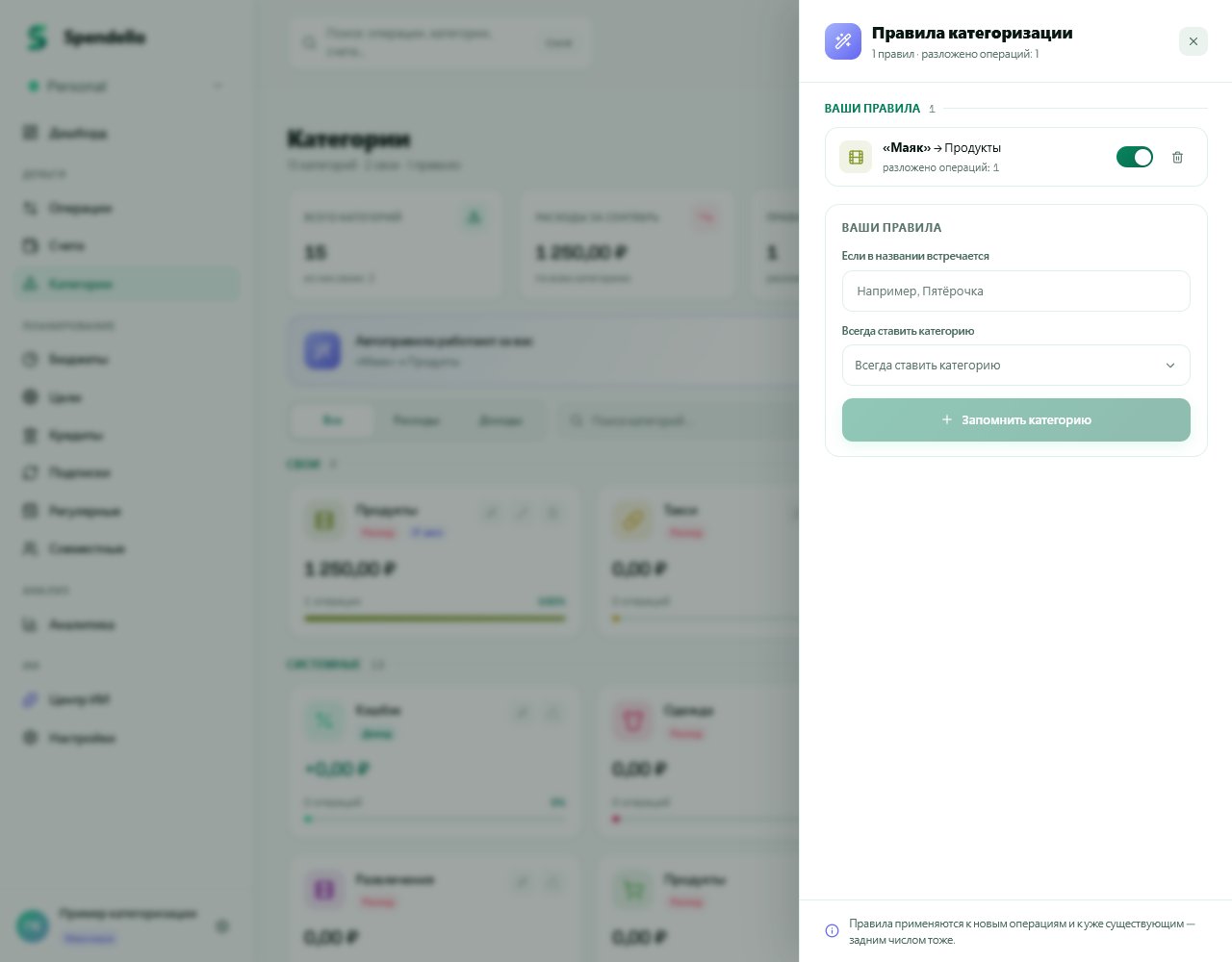
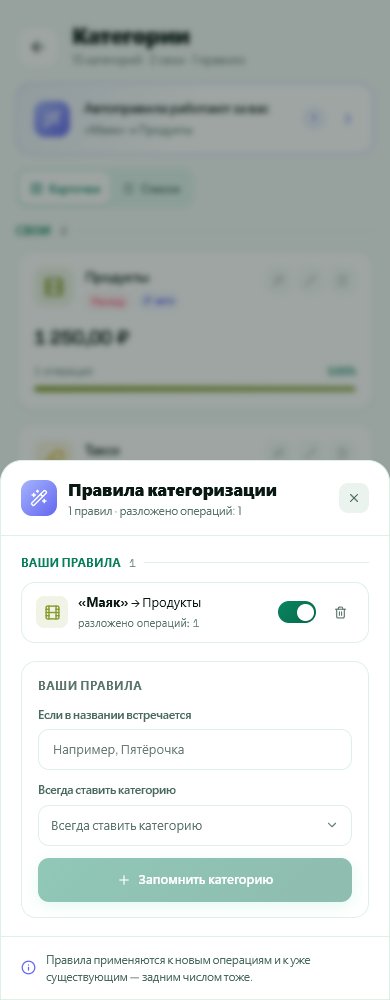
Правило и ИИ — в чём разница
Это два разных способа убрать повторяющуюся работу.
- Правило ищет знакомое слово в названии операции. Например: «Маяк» → «Продукты». Вы сами выбираете результат.
- ИИ пытается понять незнакомое название. Он может ошибаться, поэтому результат стоит проверить.
- Ручные правила доступны и без тарифа с ИИ. Автоматические предложения правил и ИИ-категоризация доступны на «Плюсе» и «Максимуме». Применение самого правила не списывает операции ИИ.
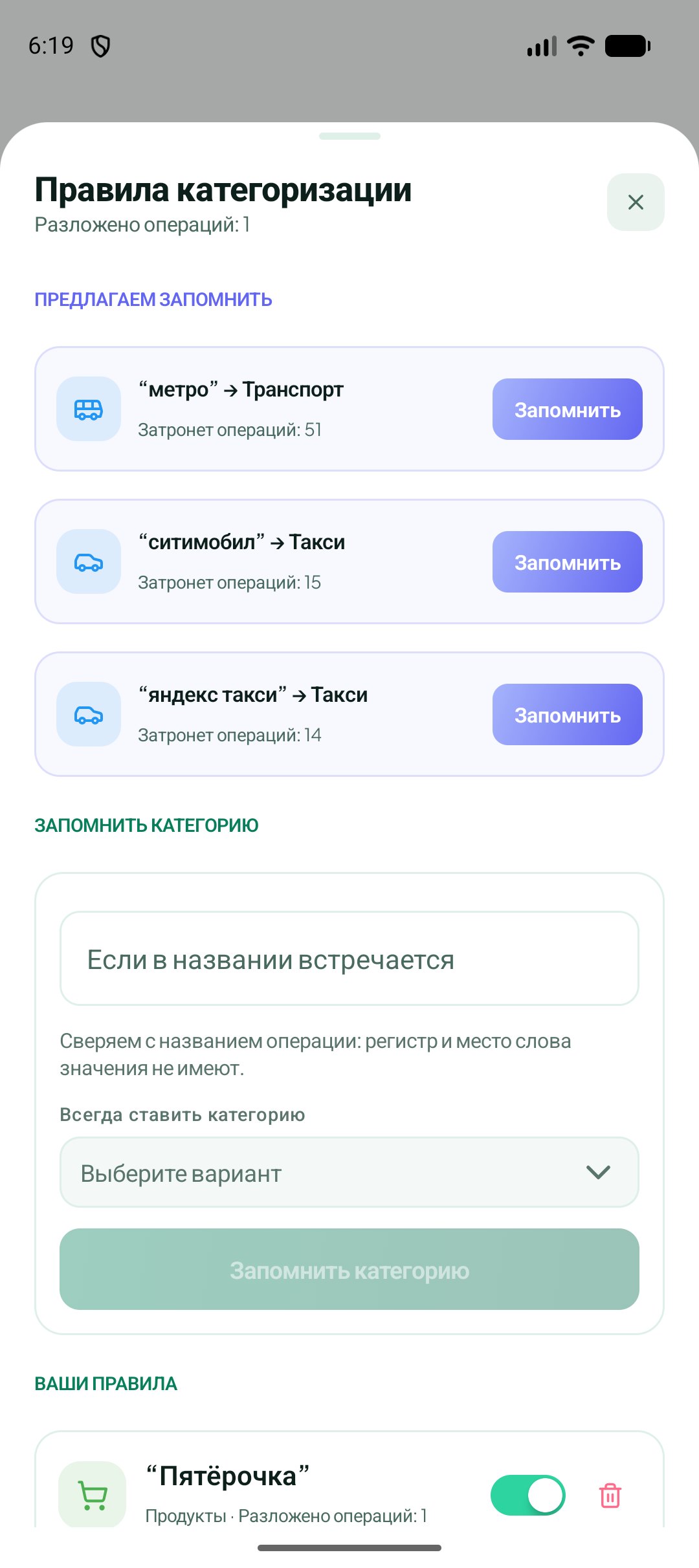
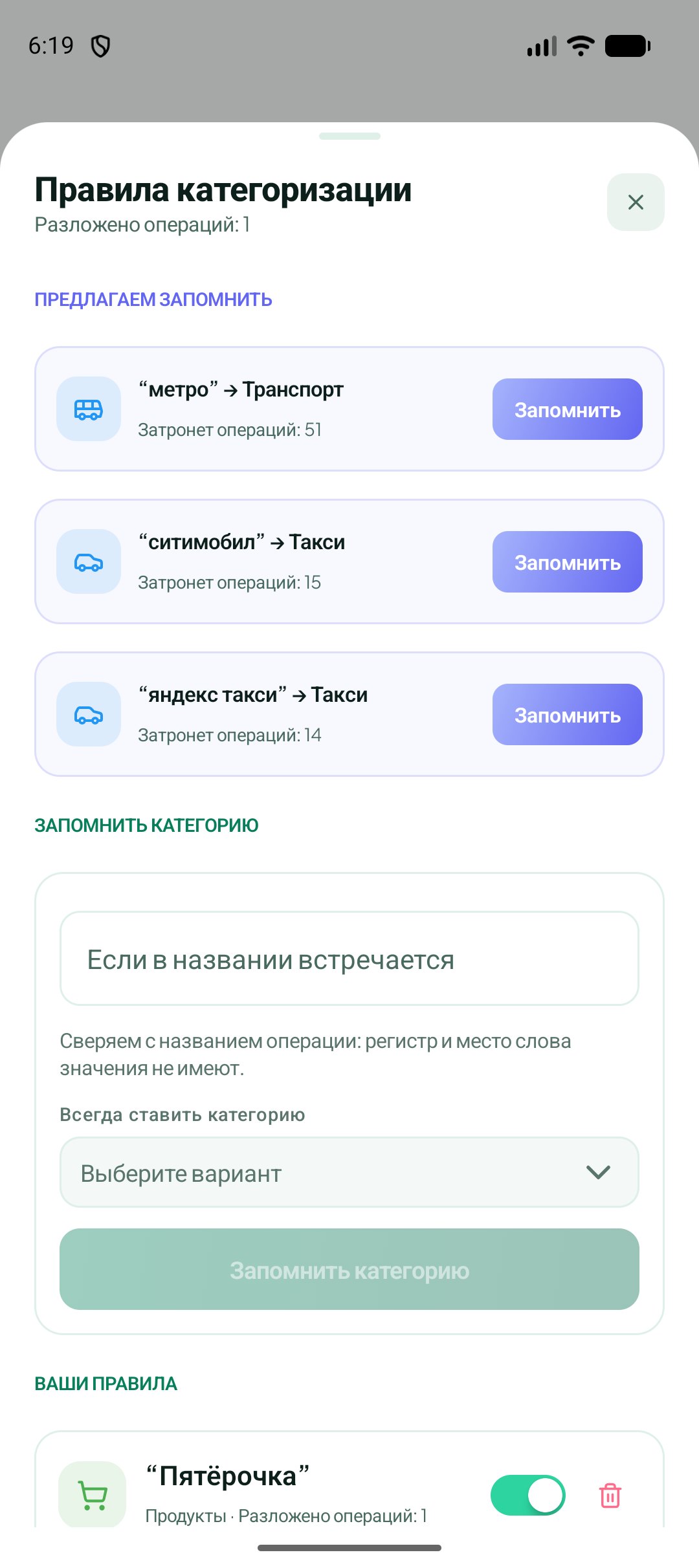
Сначала найдите подходящее слово
Откройте «Операции» и посмотрите, как действительно называется покупка.
- Для названия «Маяк продукты» подойдёт слово «Маяк». Номер терминала, дата и сумма обычно не нужны.
- Не используйте слишком общие слова: «оплата», «покупка», «магазин». Иначе правило будет узнавать лишние операции.
- Правило читает название операции, а не содержимое каждой позиции чека. Если магазин продаёт и продукты, и технику, общая категория может подходить не всегда.
Создайте первое правило
В примере покупку «Маяк продукты» нужно относить к продуктам.
- Откройте «Категории», затем «Правила категоризации».
- В поле названия введите «Маяк».
- В списке категорий выберите «Продукты». Если нужной категории нет, сначала создайте её в разделе «Категории».
- Нажмите «Запомнить категорию» в вебе или кнопку создания правила в Android.
- Дождитесь результата сохранения. Новое правило должно появиться в списке.
Проверьте результат на существующей покупке
Создание правила также проверяет подходящие операции без категории за последние 12 месяцев.
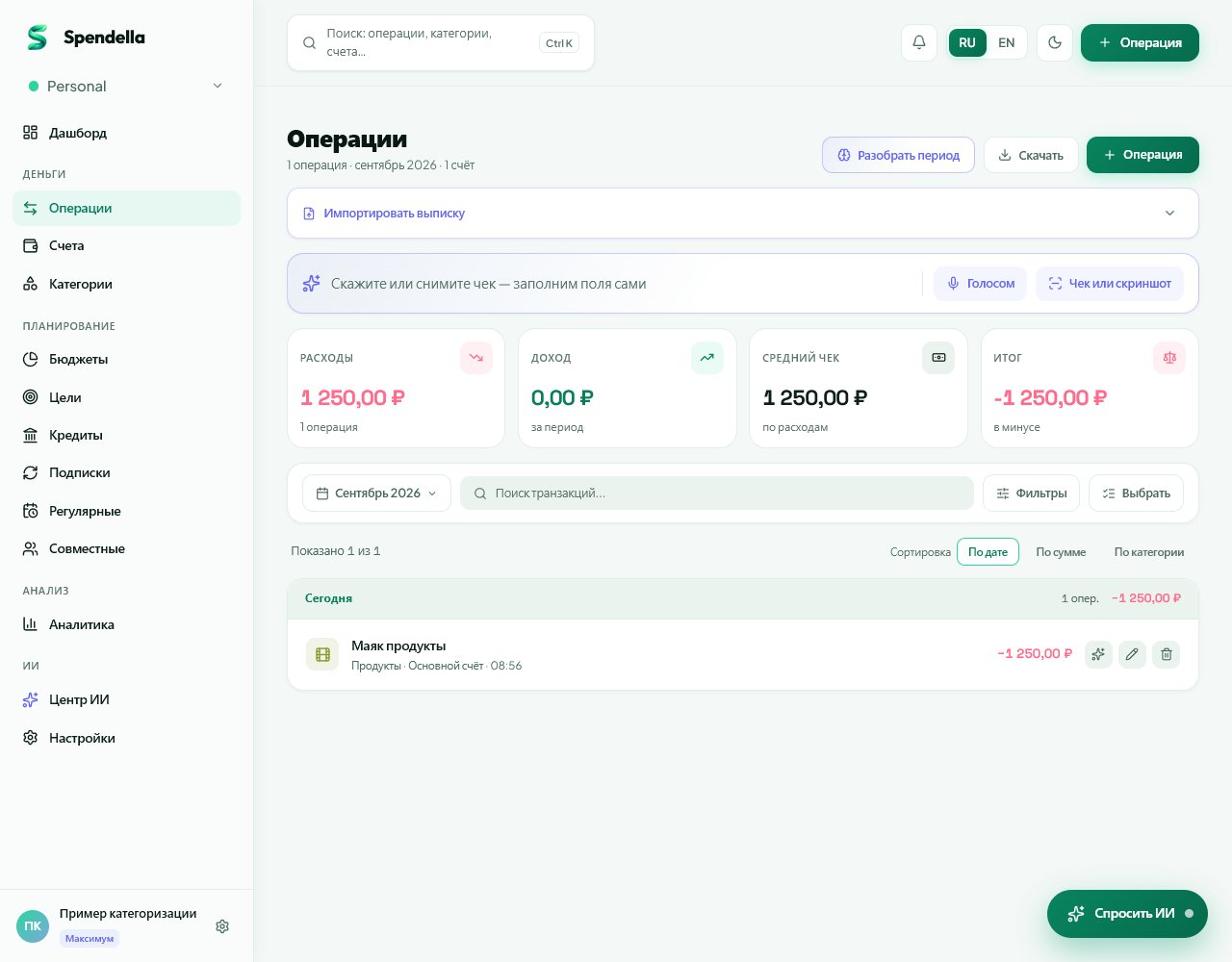
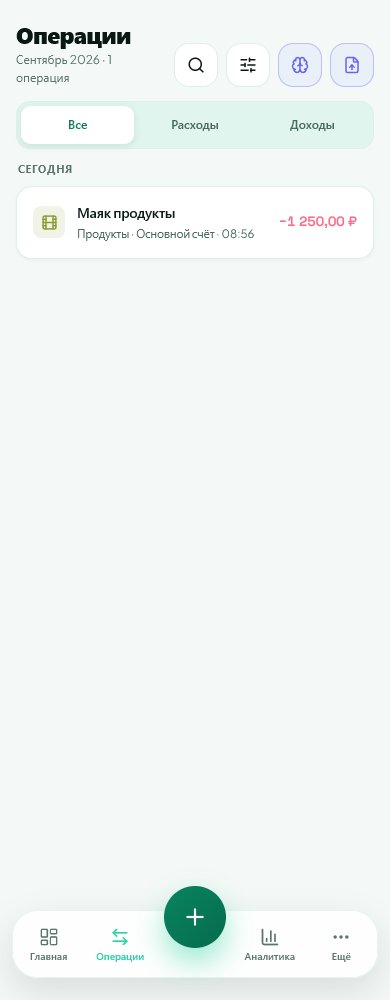
- Вернитесь в «Операции». Найдите покупку по тому же слову.
- Откройте её и проверьте категорию. Для нашего примера это «Продукты».
- Сумма, дата и счёт должны остаться прежними. Правило меняет категорию, а не создаёт вторую покупку.
- Если категория уже была выбрана, правило не заменит её. Исправьте такую покупку вручную.
Как правило работает с новыми операциями
Оставьте категорию новой покупки невыбранной: приложение сможет подобрать её по правилу.
- Сохранённое активное правило применяется к подходящему названию. Регистр букв не важен.
- В предложенных приложением правилах номера магазинов не должны мешать совпадению: «Пятёрочка №12 Москва» узнаётся по предложению «пятёрочка москва».
- Категория расхода не предназначена для дохода. Переводы между счетами правила покупок не распределяют.
- Не создавайте несколько пересекающихся правил для одного названия. Оставьте одно понятное правило, чтобы результат был предсказуемым.
Если приложение предлагает запомнить магазин
Предложения появляются, когда в истории есть повторяющиеся названия и понятный выбор категории.
- Сначала прочитайте пару «название → категория». Предложение не нужно принимать только потому, что оно появилось.
- Если всё верно, нажмите кнопку применения рядом с предложением.
- Если категория неверная, создайте своё правило с правильной категорией.
- Предложений пока нет — это не ошибка. В истории может быть мало похожих покупок. Ручное правило можно создать сразу.
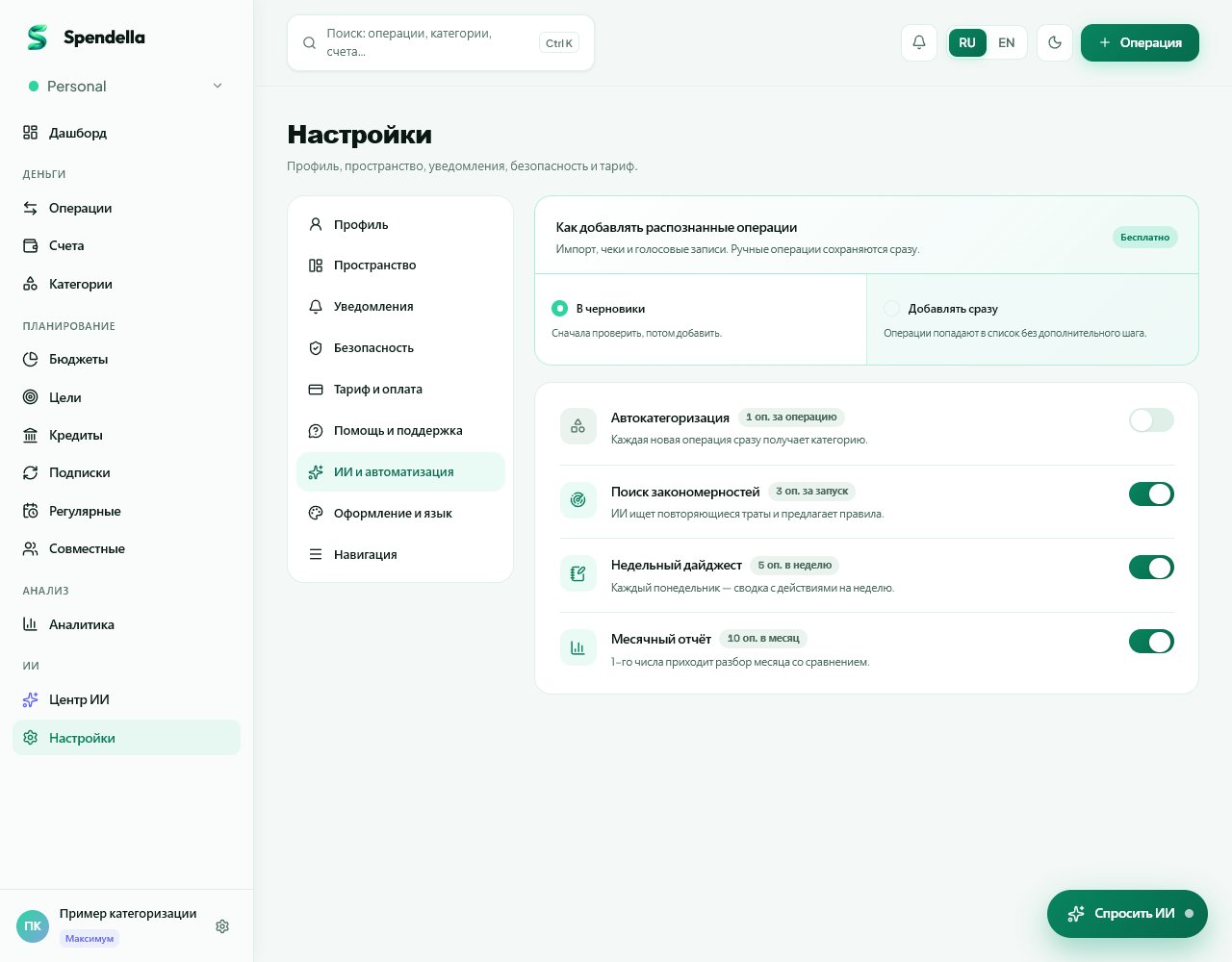
Включите помощь ИИ для незнакомых названий
Правила работают отдельно от переключателя ИИ-категоризации.
- В вебе откройте «Настройки → ИИ».
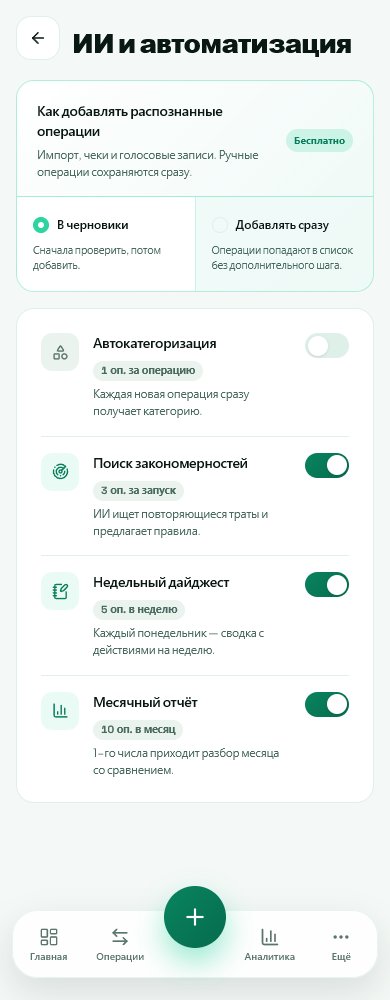
- В Android откройте «Ещё → Центр ИИ → Pro-режим».
- Найдите автоматическую категоризацию и включите её.
- Проверьте тариф и остаток операций ИИ. Если функция недоступна, собственные правила всё равно можно использовать.
- Обработка может идти в фоне. Не создавайте покупку повторно, если категория появилась не сразу.
Когда расходуются операции ИИ
Применение вашего правила не требует обращения к модели.
- Для части знакомых названий приложение может использовать ранее выбранную категорию или встроенное распознавание.
- Если потребовался запрос к ИИ, учитывается лимит операций ИИ. Остаток виден в Центре ИИ и настройках.
- При исчерпанном лимите покупка не пропадает. Категорию можно поставить вручную или создать правило.
Если категория выбрана неправильно
Сначала исправьте саму покупку — это важнее настройки автоматизации.
- Откройте операцию и нажмите редактирование.
- Выберите нужную категорию и сохраните.
- Проверьте, нет ли слишком широкого или неверного правила для этого названия.
- Выключите неправильное правило. Если нужно, удалите его и создайте новое.
- После исправления проверьте итог в категории или аналитике. Ручной выбор не должен заменяться ответом ИИ, который пришёл позже.
Выключить или удалить правило
В списке правил есть переключатель и кнопка удаления.
- Выключенное правило остаётся в списке, но не должно подбирать категории для новых операций. Его можно включить снова.
- Удаление убирает правило. Уже назначенные категории при этом остаются: это не отмена прошлых изменений.
- Если нужно исправить старые покупки, отредактируйте их категории отдельно.
Если ничего не произошло
Проверьте эти пункты по порядку.
- Правило сохранено и включено?
- Нужное слово действительно есть в названии покупки?
- У покупки ещё нет категории? Уже выбранная категория имеет приоритет.
- Тип категории подходит: расход или доход?
- Вы открыли тот же аккаунт и пространство?
- Для старой покупки прошло не больше 12 месяцев?
- Если используете ИИ: функция включена, тариф подходит и лимит не исчерпан?
- После обновления экрана результата всё ещё нет? Напишите в поддержку название шага и что ожидали получить. Не отправляйте пароли и коды входа.
Что получится
Вы создали правило, проверили его на операции и знаете, как выключить его или исправить категорию. Новые подходящие покупки без выбранной категории будут распределяться автоматически.
Всё, что описано выше, — бесплатно.
Без ограничения по времени и без карты. Зарегистрируйтесь — и сразу откроем раздел, о котором эта статья.
Не нашли ответ?
Расскажите, на каком шаге возникла проблема. Поддержка поможет разобраться.
Написать в поддержку ↗Написать без входа в аккаунт