
Spendella / База знаний
Как установить бюджет на расходы
Задайте понятный лимит на период и следите, сколько ещё можно потратить.
Это инструкция к бесплатному учёту — повторить у себя можно за минуту.Начать бесплатно →
Обновлено 7 сентября 2026
Где открыть
- На сайте
- Меню → Бюджеты.
- В Android
- Ещё → Бюджеты.
Начните с одной категории
Не обязательно ограничивать всё сразу. Выберите категорию, за которой хотите следить: продукты, кафе или развлечения. Посмотрите, сколько обычно тратите на неё.
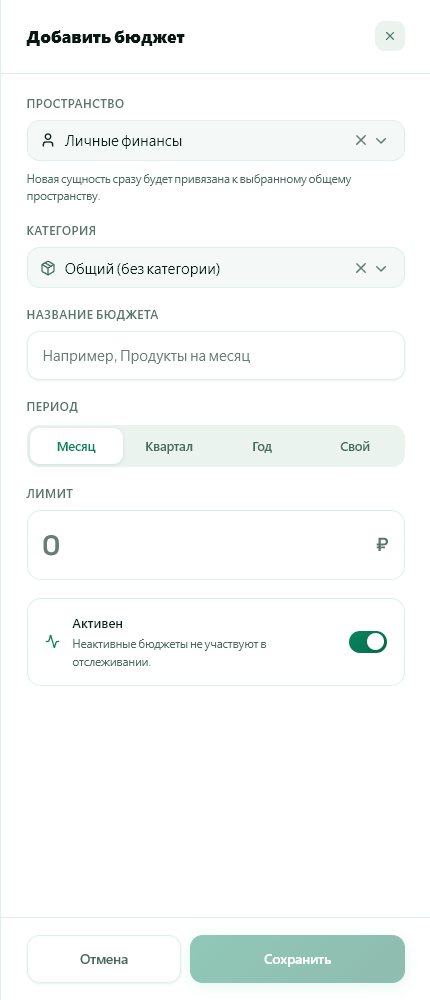
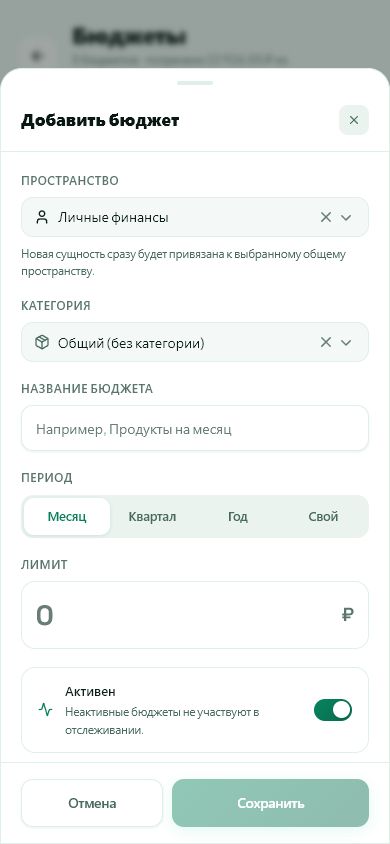
- Откройте «Бюджеты» и создайте бюджет.
- Укажите категорию, сумму и период из доступных в форме.
- Выберите реалистичный лимит. Слишком резкое сокращение трудно соблюдать.
Проверьте, что входит в бюджет
Spendella сопоставляет бюджет с записанными расходами. Покупка в другой категории или вне периода может не попасть в ожидаемую сумму.
- Проверьте категорию и дату спорной покупки.
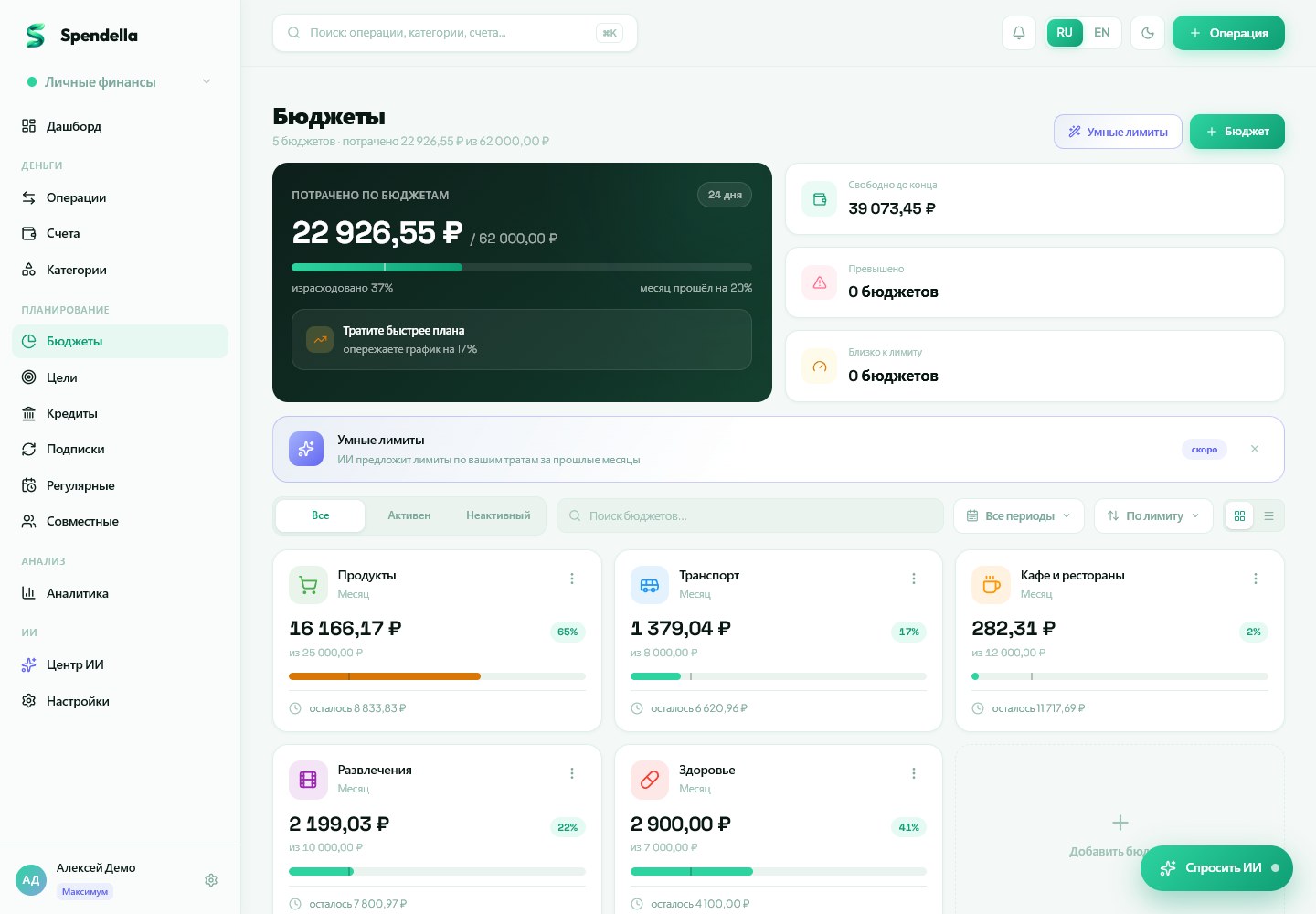
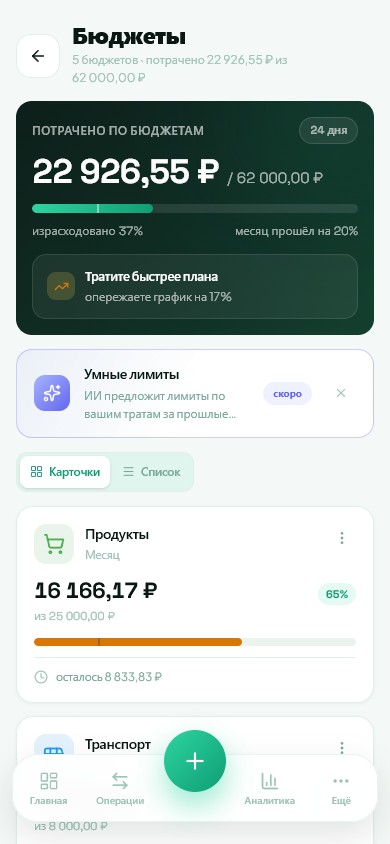
- Посмотрите потрачено и остаток на карточке бюджета.
- Если расход распознан неверно, исправьте операцию. Сам лимит менять для этого не нужно.
Что делать при превышении
Превышение бюджета — повод пересмотреть оставшиеся покупки. Оно не блокирует карту и не запрещает записывать расходы.
- Решите, какие покупки можно перенести.
- Если лимит изначально был слишком низким, скорректируйте его.
- В конце периода сравните план с фактом и используйте это для следующего бюджета.
Что получится
На карточке бюджета будут видны лимит, расходы и доступный остаток.
Всё, что описано выше, — бесплатно.
Без ограничения по времени и без карты. Зарегистрируйтесь — и сразу откроем раздел, о котором эта статья.
Не нашли ответ?
Расскажите, на каком шаге возникла проблема. Поддержка поможет разобраться.
Написать в поддержку ↗Написать без входа в аккаунт