
Spendella / База знаний
Как проверить расходы внутри бюджета и прошлые периоды
Посмотрите, из каких покупок складывается сумма бюджета и как менялся результат по периодам.
Это инструкция к бесплатному учёту — повторить у себя можно за минуту.Начать бесплатно →
Обновлено 7 сентября 2026
Где открыть
- На сайте
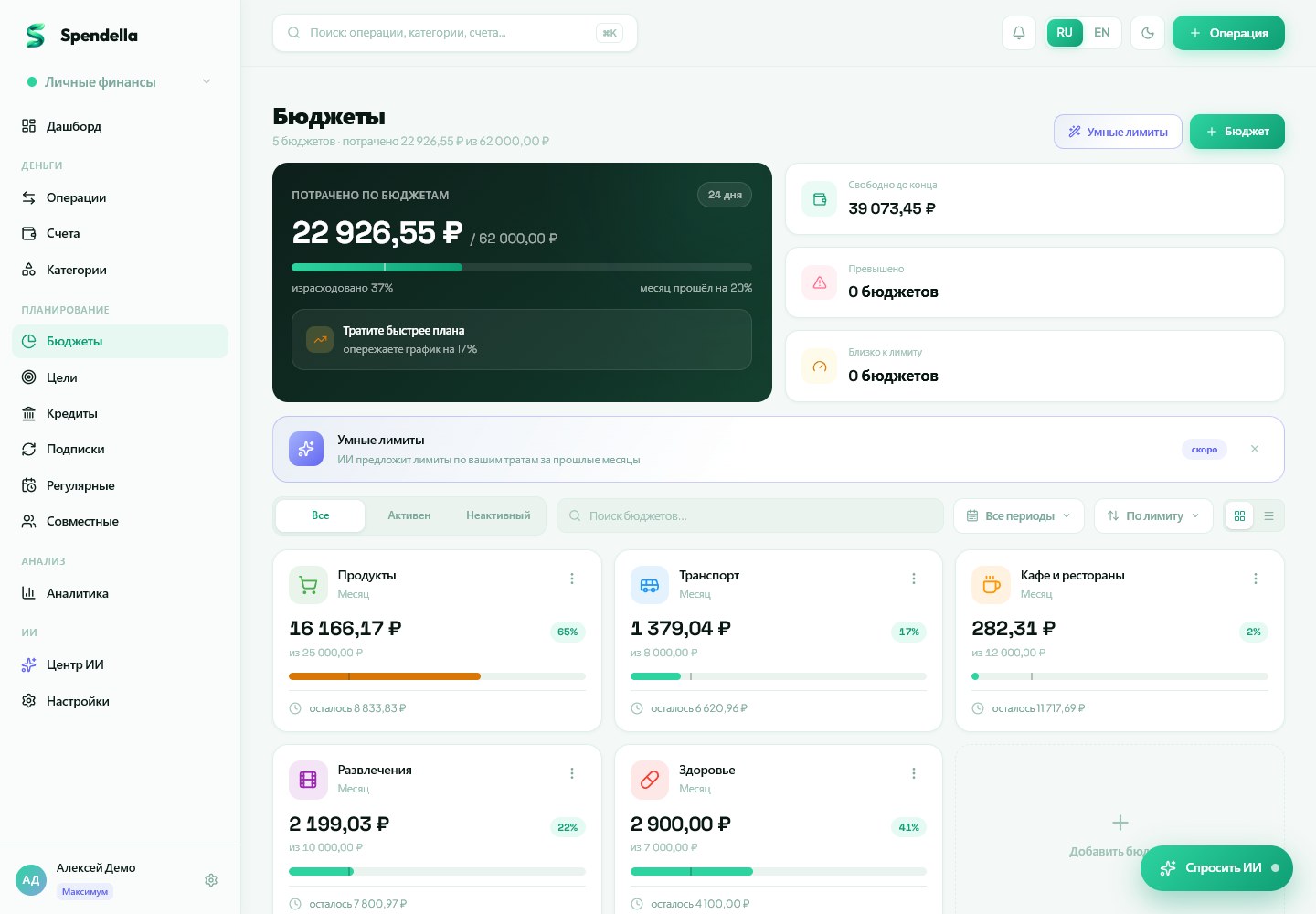
- Бюджеты → нужный бюджет → история.
- В Android
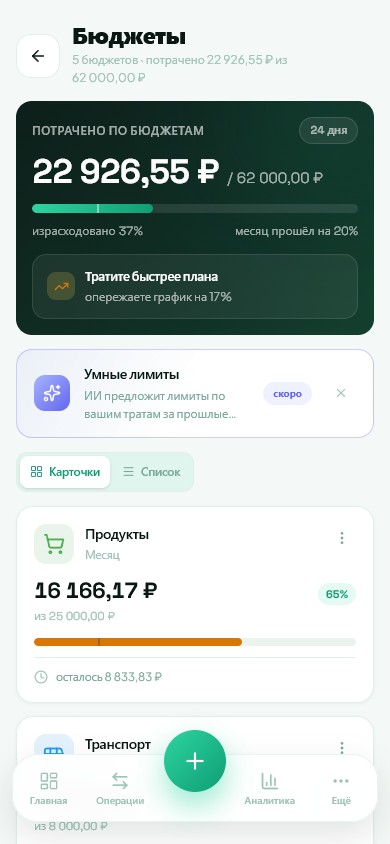
- Ещё → Бюджеты → нужный бюджет и его история.
Начать бесплатно и открыть раздел Аккаунт за минуту, карта не нужна. После регистрации откроется именно этот раздел.
01
Перед началом
Бюджет сравнивает лимит с подходящими расходами. Период и категория важнее даты, когда вы открыли карточку. Если бюджет кажется неверным, начните с этих двух условий.
02
Что сделать
- Откройте бюджет и проверьте его категорию, сумму и период.
- Перейдите к истории доступным в карточке действием.
- Выберите интересующий период и сравните лимит с фактическими расходами.
- Чтобы проверить конкретную покупку, найдите её в «Операциях» с теми же датами и категорией.
- Исправьте ошибочную операцию, если нашли её, и обновите бюджет.
03
Если что-то не так
- Покупка не учтена: проверьте её дату и категорию.
- Не изменяйте лимит только ради скрытия неверной категории.
- Если данных за прошлый период нет, не считайте пустой экран доказательством отсутствия расходов: проверьте историю операций.
Что получится
Будет понятно, какие расходы повлияли на бюджет и в каком периоде возникло превышение.
Повторить у себя
Всё, что описано выше, — бесплатно.
Без ограничения по времени и без карты. Зарегистрируйтесь — и сразу откроем раздел, о котором эта статья.
Не нашли ответ?
Расскажите, на каком шаге возникла проблема. Поддержка поможет разобраться.
Написать в поддержку ↗Написать без входа в аккаунт