
Spendella / База знаний
ИИ-отчёты: от первого запуска до новой версии
Разберите расходы за неделю или месяц, сравните любые два периода и сохраните результат в PDF. Здесь — когда расходуются ИИ-операции, как работают дубли и что делать после изменения записей.
Создание ИИ-отчётов доступно на «Плюсе», «Максимуме» и в действующем пробном периоде.Начать бесплатно →
Обновлено 14 сентября 2026
Где открыть
- На сайте
- Меню → Отчёты. Также можно открыть историю отчётов из Центра ИИ.
- В Android
- Ещё → Центр ИИ → Отчёты. Используйте актуальную версию приложения.
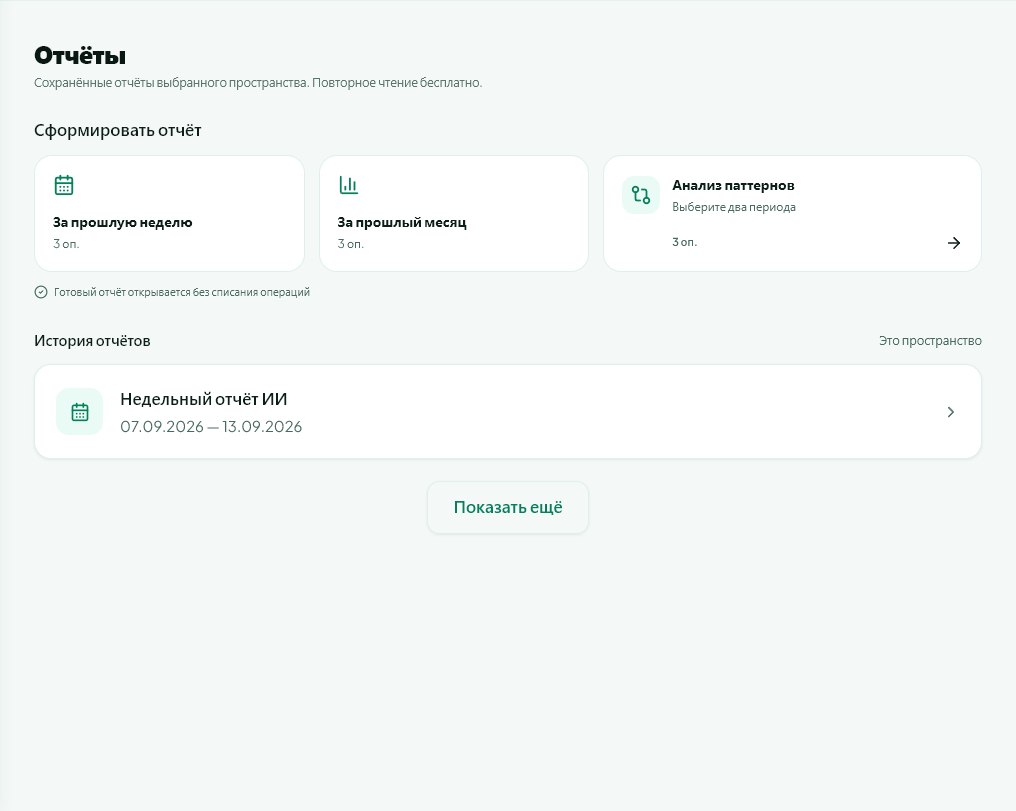
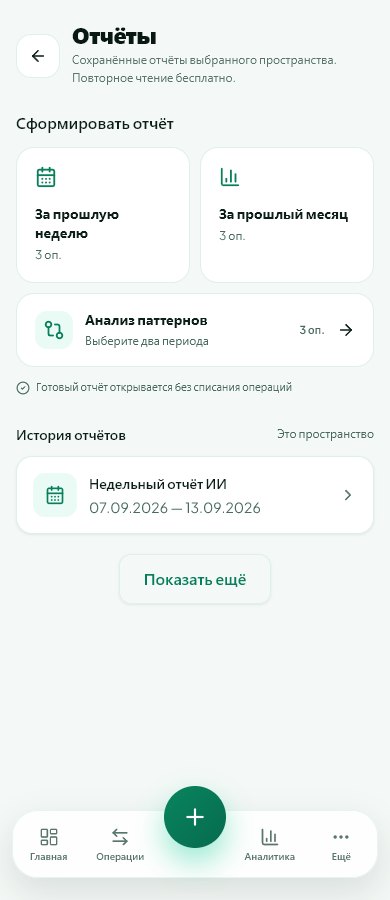
Какой отчёт выбрать
Все три вида доступны на «Плюсе», «Максимуме» и во время действующего пробного периода с доступом к ИИ.
- Недельный отчёт — за прошлую завершённую неделю, с понедельника по воскресенье. Сравнение — с неделей перед ней.
- Месячный отчёт — за прошлый полный календарный месяц. Сравнение — с предыдущим месяцем.
- Анализ паттернов — для самостоятельного выбора периода анализа и периода сравнения. Например, сравните август с июнем или неделю после отпуска с неделей до него.
- Расчёт использует записи выбранного пространства. Сначала проверьте, что доходы и расходы внесены, даты и категории верны, а импорт подтверждён.
Запуск и стоимость
Новая генерация сейчас расходует: недельный отчёт — 3, месячный — 3, анализ паттернов — 3 ИИ-операции. Актуальная стоимость показана на кнопке до запуска. Это расход лимита ИИ, а не число финансовых операций в отчёте.
- Откройте «Отчёты» и выберите пространство, данные которого хотите разобрать.
- Нажмите «За прошлую неделю», «За прошлый месяц» или настройте «Анализ паттернов». Приложение проверит, нет ли уже такого отчёта.
- Если готового отчёта нет, начнётся подготовка в фоне. Можно уйти с экрана: результат появится в архиве, а сообщение о готовности — в уведомлениях согласно вашим настройкам.
- Открытие готового результата и скачивание PDF не расходуют ИИ-операции. Для генерации нужен достаточный остаток; отдельный дневной лимит отчётов не применяется, в том числе на триале.
Как выбрать два периода для паттернов
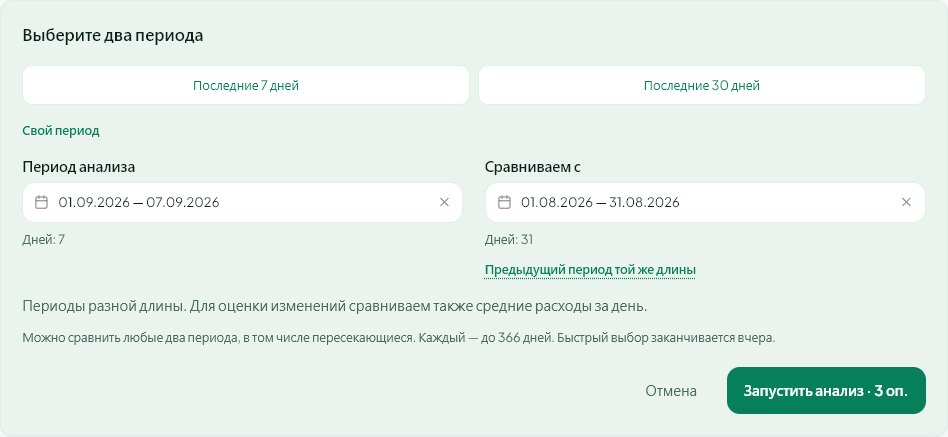
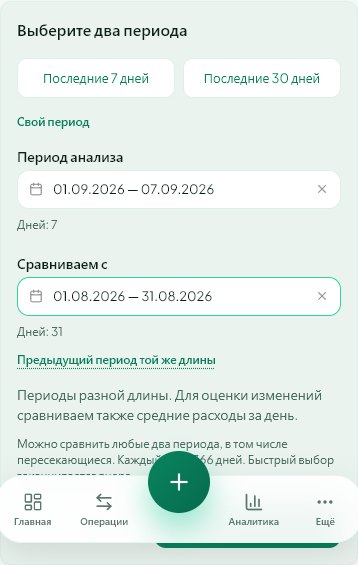
В форме два независимых диапазона: «Период анализа» и «Сравниваем с». Не нужно подгонять второй под календарный месяц.
- Быстрый выбор «Последние 7 дней» или «Последние 30 дней» заполняет полный период до вчерашнего дня и предшествующий диапазон той же длины. Выбранный вариант подсвечивается.
- Чтобы задать свои даты, откройте календарь нужного диапазона и выберите начало и окончание. Затем так же задайте второй диапазон.
- Начало не может быть позже окончания, будущие даты недоступны. Каждый диапазон — не более 366 дней включительно. Длины могут отличаться; периоды могут пересекаться.
- Кнопка «Предыдущий период той же длины» заново подставляет сравнение перед периодом анализа. После ручного изменения дат быстрая подсветка сохраняется только при совпадении с пресетом.
- Проверьте обе пары дат перед запуском. В отчёте они будут показаны в блоке «Что с чем сравниваем». Для разной длины особенно полезны расходы в среднем за день.
Отчёт уже есть: открыть или создать новую версию
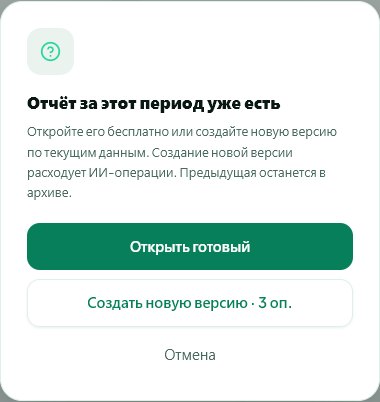
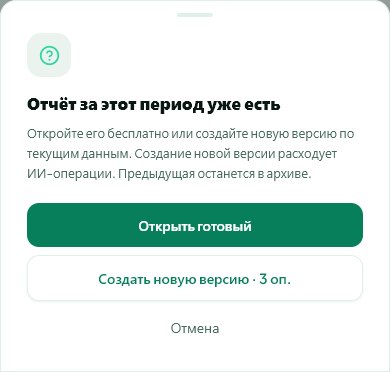
После проверки появится окно «Отчёт за этот период уже есть». Это защита от случайного повторного расхода лимита.
- «Открыть готовый» — открыть существующий результат бесплатно.
- «Создать новую версию» — запустить новый платный разбор по актуальным данным. Стоимость показана в подтверждении. Предыдущий отчёт остаётся в архиве.
- Отмена или закрытие окна — ничего не создавать и не расходовать лимит.
- Новая версия получает v2, следующая — v3 в названии. Период отчёта не меняется; дата формирования помогает отличить результаты.
- Если отчёт ещё готовится, повторный запуск ведёт к уже выполняющейся подготовке. Повторное подтверждение одной и той же старой версии тоже не создаёт лишнюю платную копию.
Что считается дублем и как пересчитать после правок
Отчёты сравниваются внутри вашего аккаунта и пространства. Для недельного и месячного должны совпасть тип и обе даты периода. Для паттернов — тип, обе даты анализа и обе даты сравнения.
- Недельный отчёт и анализ паттернов за те же даты — разные отчёты. Изменённый период сравнения паттернов тоже означает другой разбор.
- Изменение суммы, категории или состава операций само по себе не делает период новым. Сначала появится предложение открыть уже готовый отчёт.
- После импорта пропущенных записей или исправления данных снова запустите тот же тип и период и выберите «Создать новую версию». Для старого нестандартного периода паттернов повторите обе пары дат.
- Новый ИИ-разбор использует актуальные данные на момент подготовки. Сохранённый текст прежней версии автоматически не переписывается. В старых форматах отчётов отдельные итоговые суммы могут пересчитываться при открытии — для согласованного нового разбора создайте версию.
- Выбор дубля не зависит от устройства: отчёт, созданный в вебе, доступен в том же аккаунте и пространстве на Android.
Как читать результат
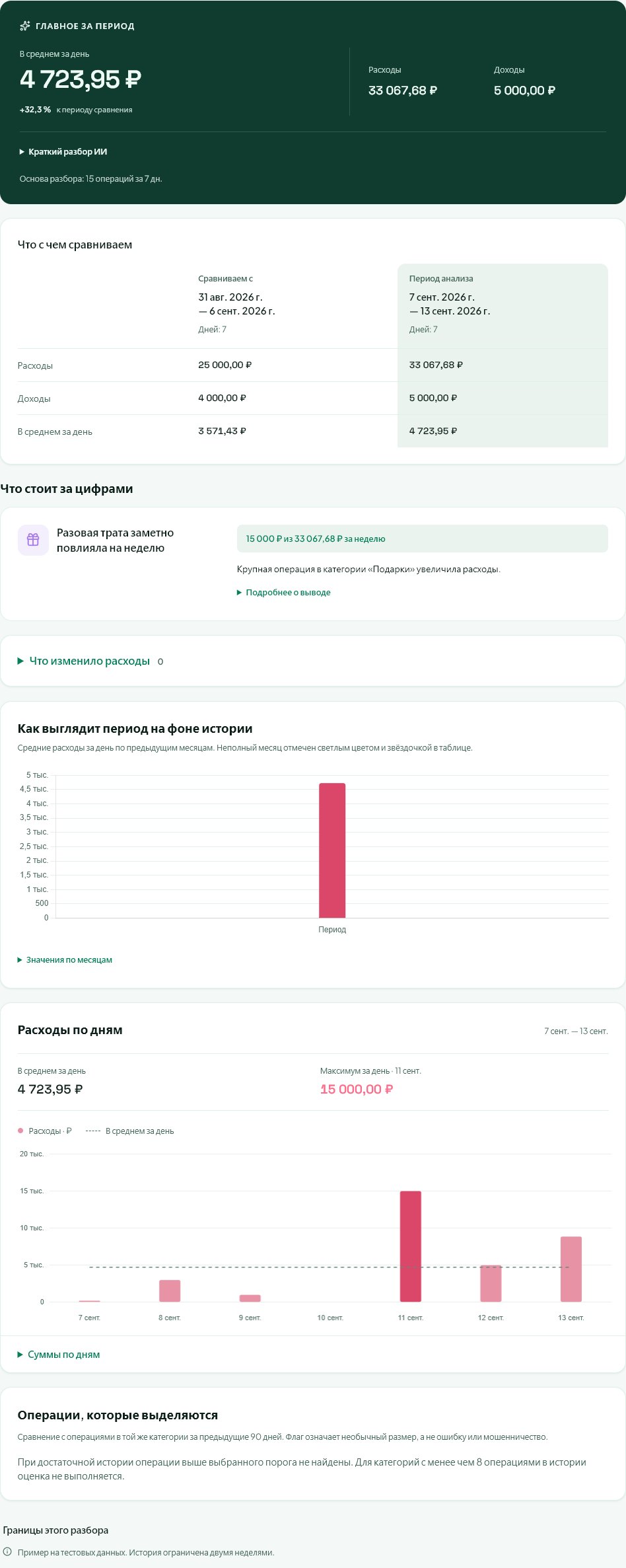
Начните с периода и полноты исходных записей, затем переходите от цифр к объяснению. Набор выводов зависит от доступных данных.
- «Главное за период» — доходы, расходы и средние расходы за день. Раскройте краткий разбор, если нужно текстовое пояснение.
- «Что с чем сравниваем» — точные даты, число дней и суммы обоих периодов. Сравнение среднего за день полезнее общей суммы, когда длительность отличается.
- «Что стоит за цифрами» — выводы с числовым основанием. Дополнительные объяснения раскрываются отдельно.
- Категории можно раскрыть, чтобы сравнить вклад и частоту операций. Графики показывают историю и расходы по дням; точные значения доступны в раскрывающихся списках.
- «Операции, которые выделяются» — необычные относительно доступной истории суммы. Кратность медианы показывает масштаб отличия, но не доказывает ошибку или лишнюю трату.
- Прочитайте ограничения анализа: короткая история, неполные периоды или пропущенные доходы могут менять смысл выводов. Отчёт сам не исправляет записи.

Как работают автоматические отчёты
Откройте Центр ИИ или настройки ИИ и включите нужные переключатели. Включение расписания не создаёт отчёт немедленно.
- Недельный дайджест запускается по понедельникам за прошлую полную неделю. Месячный отчёт — первого числа за прошлый полный месяц.
- Для анализа паттернов выберите частоту: раз в неделю или раз в месяц. Сравнение идёт с предыдущей полной неделей или месяцем соответственно.
- Подготовка выполняется в фоне по расписанию. Точного времени прихода сообщения не обещаем: оно зависит в том числе от очереди задач.
- Автоматика проверяет ваши пространства отдельно. Если данные есть в нескольких, каждое новое формирование расходует лимит отдельно.
- Готовый отчёт или уже выполняющаяся подготовка за тот же период используются повторно. Автоматика не подтверждает за вас создание платной v2.
- Если в периоде нет доходов и расходов, он пропускается без расхода ИИ-операций. Если не хватает ИИ-операций на новый отчёт, соответствующая автоматизация выключается. После пополнения лимита включите её снова.
PDF, ожидание и ошибки
Откройте готовый отчёт и нажмите кнопку скачивания PDF вверху. В Android дальше можно сохранить или передать файл через доступные действия устройства.
- PDF создаётся из готового результата и не запускает ИИ заново. Храните файл вместе с периодом и номером версии: он фиксирует экспорт на момент скачивания.
- Если видите подготовку — вернитесь позже через архив. Частые повторные нажатия не ускоряют очередь.
- Если данных нет — проверьте пространство, даты и подтверждение импортированных операций.
- Если лимит закончился — проверьте тариф и остаток ИИ-операций. Покупка пакетов доступна только на подходящем тарифе; открытие готового отчёта остаётся бесплатным.
- Если подготовка завершилась ошибкой — повторите запуск. При техническом сбое зарезервированные для неуспешной генерации ИИ-операции освобождаются. Если ошибка повторяется, отправьте в поддержку тип отчёта, даты и время запуска.
Что получится
У вас есть сохранённый отчёт за нужный период. Возвращайтесь к нему бесплатно, скачивайте PDF, а после изменения исходных данных при необходимости создавайте отдельную новую версию.
Начните с аккаунта, затем выберите доступ к ИИ
Готовые отчёты читаются бесплатно. Новое формирование расходует ИИ-операции; нужны подходящий тариф или действующий триал и достаточный остаток.
Не нашли ответ?
Расскажите, на каком шаге возникла проблема. Поддержка поможет разобраться.
Написать в поддержку ↗Написать без входа в аккаунт