
Spendella / База знаний
Как создать цель, пополнить её и забрать деньги
Учитывайте накопления отдельно и отмечайте перемещения денег между целью и своими счетами.
Это инструкция к бесплатному учёту — повторить у себя можно за минуту.Начать бесплатно →
Обновлено 7 сентября 2026
Где открыть
- На сайте
- Меню → Цели.
- В Android
- Ещё → Цели.
Начать бесплатно и открыть раздел Аккаунт за минуту, карта не нужна. После регистрации откроется именно этот раздел.
01
Перед началом
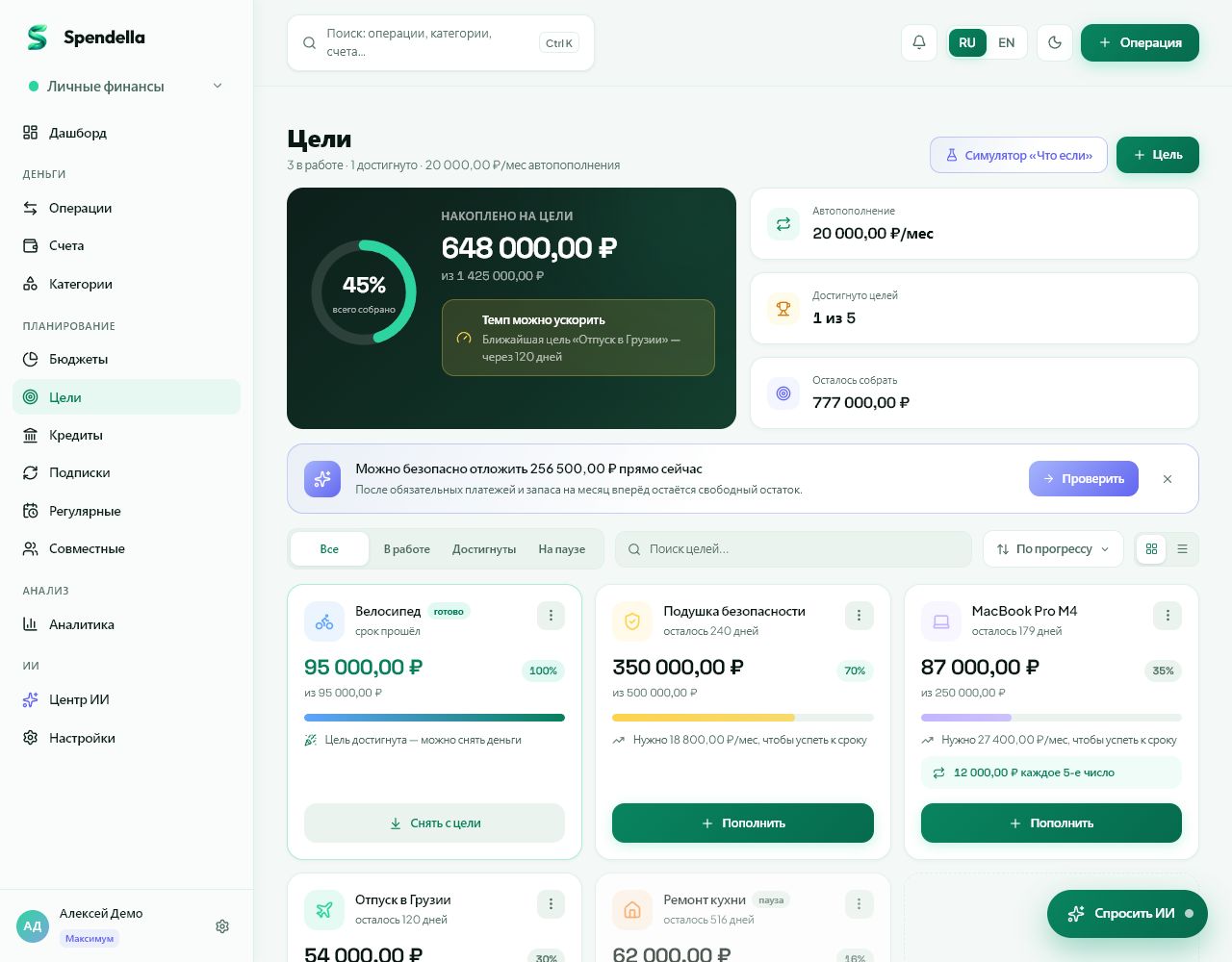
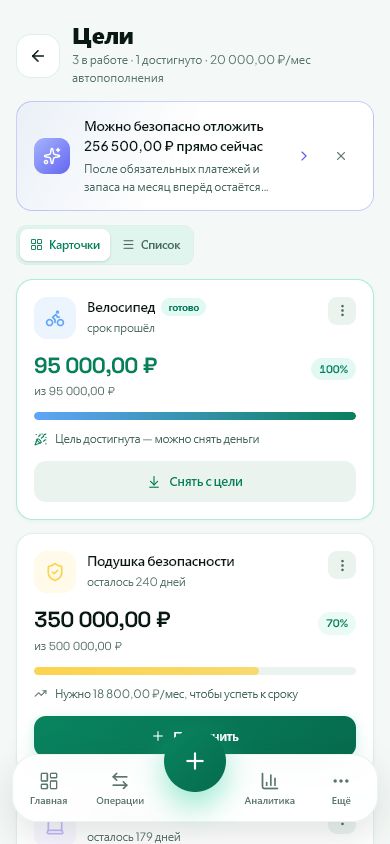
Цель показывает, сколько вы накопили на конкретную задачу. Пополнение в Spendella — запись в учёте. Реальное перемещение денег в банке выполняется отдельно.
02
Что сделать
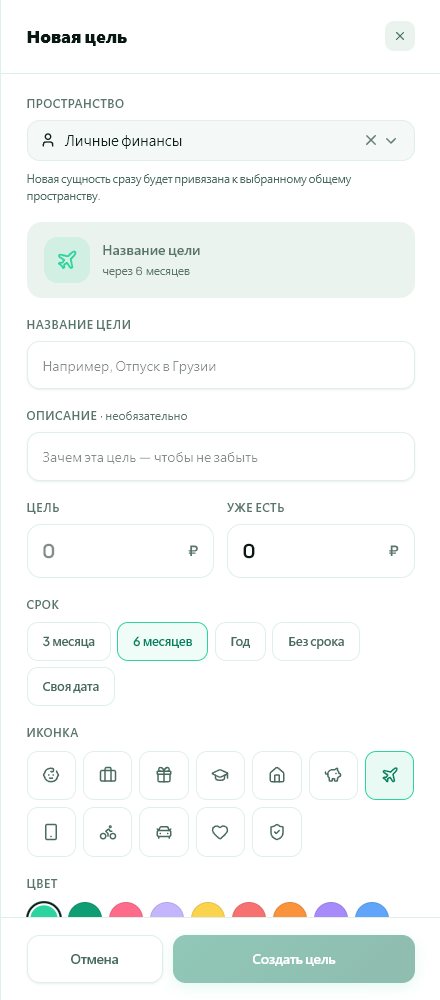
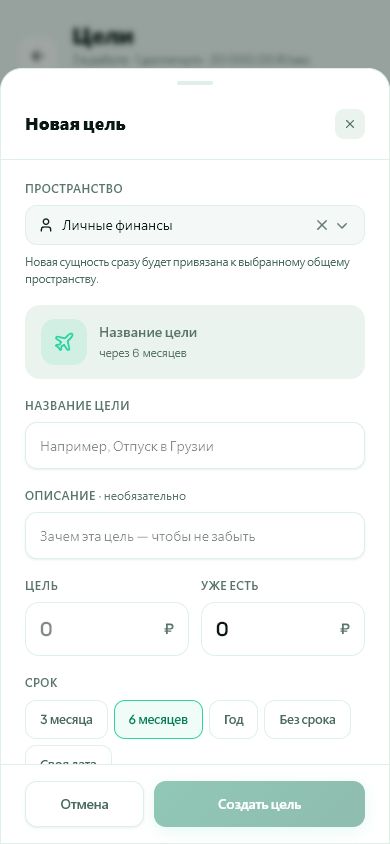
- Создайте цель, введите название и сумму, которую хотите накопить. Срок выбирайте, если он вам нужен.
- Если деньги уже отложены, внимательно проверьте поле начальной суммы. Не вносите те же накопления повторным пополнением.
- Для нового пополнения откройте действие пополнения, введите сумму и выберите свой счёт-источник.
- Когда используете накопления, выберите снятие из цели и счёт, на который они возвращаются в учёте.
- Для удаления цели сначала разберитесь с её остатком: цель с деньгами нельзя просто удалить.
03
Если что-то не так
- Нет нужного счёта в выборе: проверьте, что это ваш обычный счёт, а не другая цель.
- Цель не удаляется: сначала выведите остаток предусмотренным действием.
- Если перевод уже записан другим способом, проверьте историю перед новым пополнением.
Что получится
Прогресс цели и остатки счетов будут отражать записанные пополнения и снятия.
Повторить у себя
Всё, что описано выше, — бесплатно.
Без ограничения по времени и без карты. Зарегистрируйтесь — и сразу откроем раздел, о котором эта статья.
Не нашли ответ?
Расскажите, на каком шаге возникла проблема. Поддержка поможет разобраться.
Написать в поддержку ↗Написать без входа в аккаунт